NASのメモリを8GB→64GBにした。中古4万円で、10GBの転送が10秒を切った
前の記事で、NASへの転送が100MB/sしか出ていなかった原因はハブだったこと、そして10G LANの環境を組んでも1GB/sが出るのは最初の2秒だけだったことを書きました。
この記事はその続きです。結論から先に書きます。
メモリを8GBから64GBに増やしたら、10GBのファイルが最後まで1GB/sを超えたまま、10秒かからずに終わるようになりました。2秒で落ちていたのが、落ちなくなった、ということです。
ただし、正直に書いておきたいことがあります。買った時点では、ほぼ自己満足でした。転送の数字ははっきり変わったのに、普段の使い方では何も変わらない。それが「増やしといてよかった」に変わったのは、後々になってからです。
かかった費用は43,980円。しかも中古です。メモリが高騰している時期にぶつかってしまい、新品では手が出ませんでした。
この記事では、なぜ買えなかったのか、なぜ中古にしたのか、挿してどうなったのか、そしてどういう使い方をする人なら増やす意味があるのかを、順番に書きます。増設しようか迷っている人が、自分に要るのか要らないのかを決められるようにするのが目的です。
10Gにしたのに、1GB/sが出るのは最初の2秒だけだった
まず、前の記事のおさらいです。
NASを買った直後、PCから10GBのファイルを送ると100MB/sしか出ていませんでした。原因は途中に入っていた1Gのハブで、そこを10G対応のものに替え、PC側にも10GのLANカードを挿しました。しめて38,858円です。
その状態で10GBのファイルを転送すると、こうなりました。
- 転送が始まった直後 … 1GB/s
- 2秒ほど経つと … 250〜300MB/sまで落ちて、そのまま最後まで
理由は、あとから調べて分かりました。NASのメモリが、送られてきたデータの受け皿(キャッシュ)になっているからです。
私のNASはメモリが8GB積まれていて、システムが使っているのが1〜2GBほど。残りの空きメモリに入っているうちは、ネットワークの速さそのままで受け取れます。でも、受け取ったデータはハードディスクに書き込まないと減りません。書き込みが、送られてくる量に追いつかない。空きが埋まった時点で、速度はハードディスクが書ける速さまで落ちます。
つまり、1GB/sが2秒で終わっていたのは、空きメモリが2秒ぶんしか無かったからでした。
「キャッシュが足りないなら、増やせばいいのでは」
ここまで分かると、考えることは一つでした。
受け皿が小さいから落ちるなら、受け皿を大きくすればいいのでは。
実は、その少し前にYouTubeで、同じUGREENのNASにメモリを上限の64GBまで積んでいる人の動画を見ていました。最初に見たときの感想は「え、そんなに要るんですか?」です。私の使い方だと8GBで足りていましたし、64GBなんて自作PCでも積んだことがありません。
その動画では「システムが使っていない残りのメモリはキャッシュとして使われるので、転送速度に効いてくる」と説明されていました。見たときはピンと来ませんでした。
それが、2秒で落ちるグラフを自分の目で見た瞬間に繋がりました。あの話はこれのことか、と。
正直に言うと、ここには「上限まで積んでみたい」という気持ちも混ざっています。理屈が先にあって納得したというより、理屈が、前からやりたかったことの背中を押したという順番でした。同じ入口に立っている人は、自分がいまどっちなのか一度確認したほうがいいです。私は確認しないまま、財布を開きました。
買おうとしたら、64GBが5〜6万円になっていた
やると決めて、Amazonを開きました。私の中の相場観では、32GB×2枚の64GBで2万円台のはずでした。
出てきたのは5万円とか6万円です。
一瞬、桁を見間違えたかと思いました。楽天も、Yahoo!ショッピングも、パソコンショップの通販も一通り見ましたが、どこも似たような値段です。NAS本体に20万円かけた直後だったので、そこにさらに6万円は、さすがに手が止まりました。
なぜこんなに高いのか調べて、理由が分かりました。AI向けの需要にメモリが吸い取られているからです。
決定的だったのが、Crucialブランドで知られるMicronの発表でした。2025年12月3日(米国時間)、Micronは一般消費者向けのメモリ・SSD事業から撤退すると発表しています。理由は、AI関連の大口顧客への供給を優先するため。Crucialブランドの製品は2026年2月末で出荷終了とされました。
自作PCをやる人間にとって、Crucialは「迷ったらこれ」の定番です。それが店頭から消えるという話で、しかも同社の副社長はメモリ不足は2028年まで続くという見通しを示しています。
つまり私が見ていた5〜6万円は、一時的なブレではなく、下がるのを待っても仕方がない値段でした。ここで「待てば安くなる」と判断していたら、たぶん今も増設していません。
中古のミニPC抜き取り品を、43,980円で買った
新品で買えないなら中古はどうか、と思ってフリマアプリを見ました。
そこで見つけたのが、ADATAのDDR5-5600 SO-DIMM 32GB×2枚、合計64GBで43,980円(送料無料)です。型番は CBDAD5S560032G-BAD。出品の説明によると、ミニPCに最初から付いていたものを外した中古品でした。
新品より1〜2万円安い。ただし中古です。しかも個人からの購入なので、動かなくても基本的には自己責任になります。
正直に書くと、この判断はかなり危ない橋です。あとから整理すると、私が受け入れたリスクはこれだけありました。
- 動作確認ができない。届いて挿すまで、生きているかどうか分からない
- メーカー保証はまず期待できない。ADATAのメモリには「WARRANTY VOID IF REMOVED」と書かれた封印シールが貼ってあり、中古で人の手に渡った時点で保証の話はしづらくなります
- 相性で動かない可能性がある。NASは自作PCほど「動かなかったら別のを試す」がしやすくありません
- 返品が難しい。フリマの個人間取引なので、店の初期不良対応のようにはいきません
それでも買ったのは、価格が下がる見込みがなかったからです。この出品も、2日で売れる程度には人気がありました。同じ物を探している人が他にもいる、という状態です。
これから同じことをやる人へ、正直な言い方をします。中古メモリは、動かなくても4万円を諦められる人だけが手を出していい買い物です。私は「動かなかったら勉強代」と割り切りました。割り切れないなら、高くても新品を買うか、増設自体をやめたほうがいいです。
底面パネルを外して挿すだけ。一発で62.5GBと認識した
作業自体はあっさり終わりました。
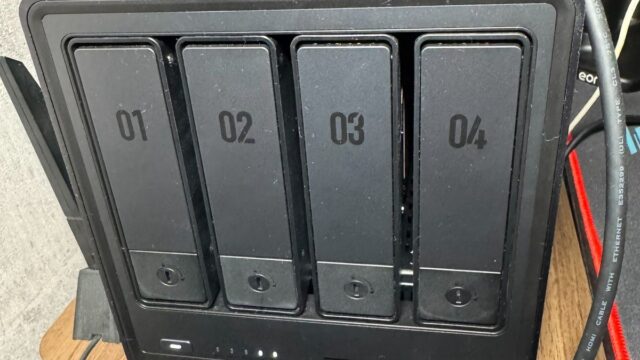
私が使っているUGREEN DXP4800 Plusは、底面のパネルを外すとメモリスロットにアクセスできます。パネルはネジ止めなので、ドライバーは必要です。ディスクを入れるベイの扉を開けても、メモリは出てきません。
もともと挿さっていた8GBを1枚抜いて、買った32GBを2枚挿す。それだけです。
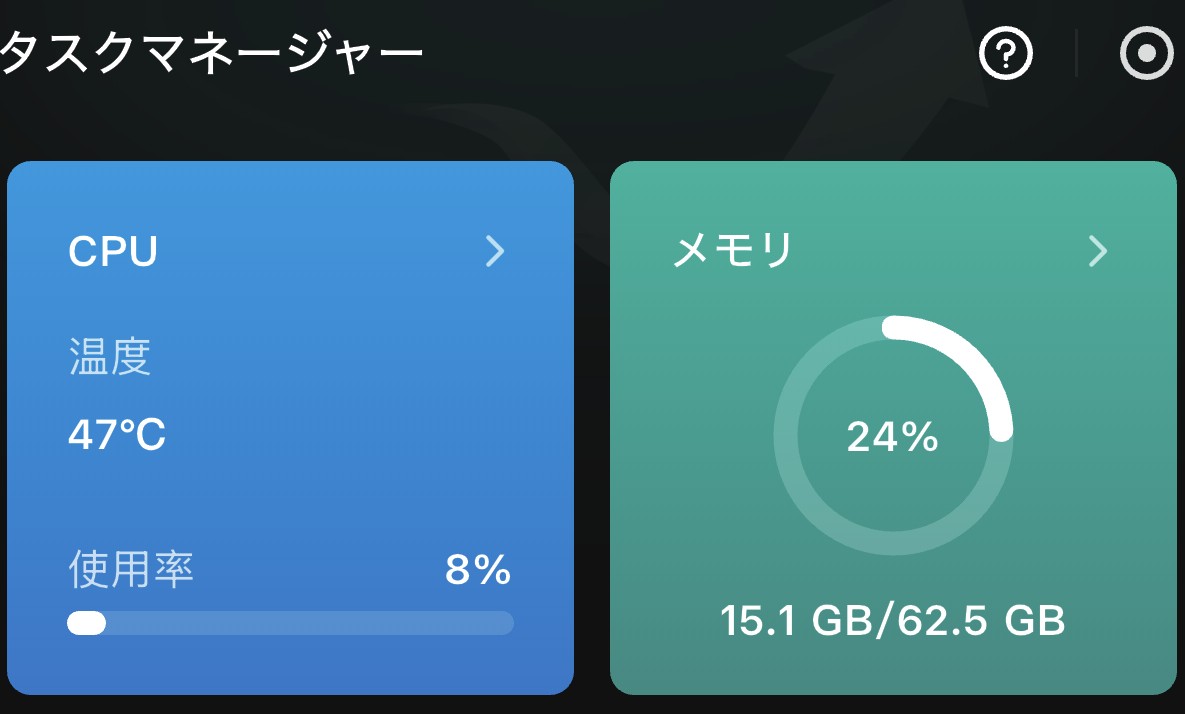
電源を入れたら、何事もなく一発で通りました。管理画面(UGOS Pro)のタスクマネージャーにも、ちゃんと62.5GBと出ています。64GBに対して62.5GBなのは、システムが確保している分があるからで、これで正常です。
規格と相性について、補足しておきます。
- NASのメモリはDDR5のSO-DIMM(ノートPC用の短いやつ)。デスクトップ用の長いメモリは挿さりません
- 公式スペック上の上限は64GB。私が積んだのは上限いっぱいです
- 私が参考にした動画の方は、Crucialに相性問題の情報があるという理由で避けて、シリコンパワーを使っていました。私が挿したのはADATAです
つまり、Crucial以外の2メーカーで、それぞれ64GBが通っているという状態です。私自身はCrucialを試していないので、その情報が本当かどうかは分かりません。分かるのは「ADATAは私のところで動いた」ということだけで、「どれを買っても絶対に大丈夫」とは書けません。
10GBのファイルが、最後まで1GB/sで走り切った
ここが、この記事で一番書きたかったところです。
増設したあと、10Gにしたときと同じテストをやりました。10GBのファイル1個を、PCからNASへコピーするだけです。測定はベンチマークソフトではなく、Windowsの転送ダイアログに出る数字を見ています。
結果はこうでした。
- 増設前(メモリ8GB)… 最初の2秒だけ1GB/s、そのあと250〜300MB/s
- 増設後(メモリ64GB)… 最初から最後まで1GB/sを超えたまま、10秒かからずに終了
2秒で落ちていた壁が、そのまま無くなりました。空きメモリが10GB分のファイルを丸ごと受け止められるようになったので、ハードディスクの書き込み速度を待つ場面が出てこない、ということだと理解しています。
あとで例の動画の数字を見返したら、10GBの書き込みが8GBのときは36秒、64GBにすると9秒になっていました。私の環境で出た「10秒かからない」と、ほぼ同じです。他人の実測が、自分のところでも再現したという点では、これは気持ちのいい結果でした。
ただし、この時点では自己満足でした
数字は変わりました。それでも、正直なところを書きます。
この時点で、普段の使い方が快適になったという実感はありませんでした。
理由は単純で、私が日常でやり取りしているのは数MBの写真やドキュメントだからです。キャッシュが効き始める前に転送が終わってしまうので、8GBだろうが64GBだろうが体感は同じでした。10GBのファイルを毎日投げる人なら別ですが、私はそうではありません。
前の記事の10G化とまったく同じ構図です。数字は良くなったのに、生活は変わらない。この段階で誰かに「メモリを増やすと速くなりますよ」と勧められたかというと、勧められませんでした。ロマンで買ったので後悔はしていませんが、それとこれとは別の話です。
効いてきたのは、後々NASでUbuntuを動かし始めてから
風向きが変わったのは、しばらく経ってからです。
NASの中でUbuntuの仮想マシンを動かして、そこを作業用のLinuxマシンとして使い始めました。いま動いているのは、2コア・メモリ16GB割り当ての1台です。ほかにも常駐させているものがいくつかあります。
ここで初めて、64GBにしておいたことが効きました。メモリが8GBのままだったら、16GB割り当ての仮想マシンは、そもそも作れません。足りないから減らす、という話ではなく、物理的に不可能です。
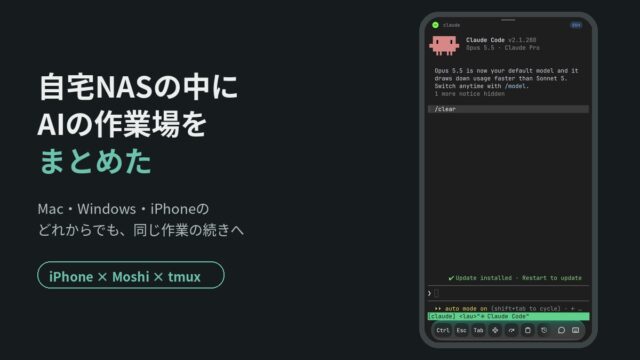
この仮想マシンで何をしているかというと、AIの作業場です。Mac・Windows・iPhoneのどこからでも同じ作業の続きができるようにした話はこちらの記事に書きました。
NASをファイルの置き場としてだけ使っていた頃の私には、この使い方は見えていませんでした。先に増やしておいたから、後から思いついた使い方に手が届いた——順番としてはそうなります。褒められた買い方ではありませんが、結果としてはここで元を取りました。
9ヶ月使って、中古メモリのトラブルはゼロ。ただし勧め方は限定します
中古で買ったADATAのメモリは、購入から9ヶ月ほど経った現在まで、トラブルはひとつも出ていません。勝手に再起動する、エラーが出る、片方の認識が外れる。どれも一度もありません。24時間つけっぱなしのNASで、これは正直ありがたい結果でした。
ただし、これを「中古で大丈夫」という話にはしません。私の1件がたまたま当たりだった、という以上のことは言えないからです。同じ出品者から同じ型番を買っても、次が動く保証はどこにもありません。
言えるのはここまでです。
- 中古のミニPC抜き取り品でも、動くときはあっさり動く
- ただし動かなかったときに文句を言う先がない
- だから、その金額を捨てられる人だけが選ぶ手段
新品が普通の値段で買えるなら、迷わず新品でいいと思います。私はその選択肢が消えていた時期にぶつかった、というだけの話です。
まとめ
NASのメモリを8GBから64GBにして分かったことを、まとめておきます。
- 10GBのファイルの転送は、最初の2秒で落ちていたのが、最後まで1GB/sを超えたまま10秒かからずに終わるようになった
- ただし数MBのファイルをやり取りしているだけなら、体感はまったく変わらない。キャッシュが効く前に終わってしまう
- 後からNASでUbuntuの仮想マシンを動かしたときに効いた(16GB割り当て。8GBのNASでは作れない)
- 買った時期はメモリ高騰の真っ最中で、新品の64GBは5〜6万円。中古のミニPC抜き取り品を43,980円で買い、9ヶ月トラブルなし。ただし動かなくても諦められる人向け
増やす意味があるのはこういう人です。
- 大きいファイルを、まとまった量で頻繁にNASへ流し込む
- NASの中で仮想マシンやコンテナを動かす予定がある、または興味がある
逆に、写真とドキュメントの置き場として使っていて、たまに動画を見る程度なら、8GBのままで困りません。私は増設前の数ヶ月、一度も足りないと思ったことがありませんでした。そこに4万円を出すかどうかは、速度の問題ではなく「この先どう使うつもりか」の問題です。
それと、メモリを増やす前に、まずネットワークの側を疑ってください。私の場合、最初の犯人はメモリではなくハブでした。そこを直さずにメモリだけ増やしても、100MB/sは100MB/sのままです。順番を間違えると、効かない場所にお金を置くことになります。
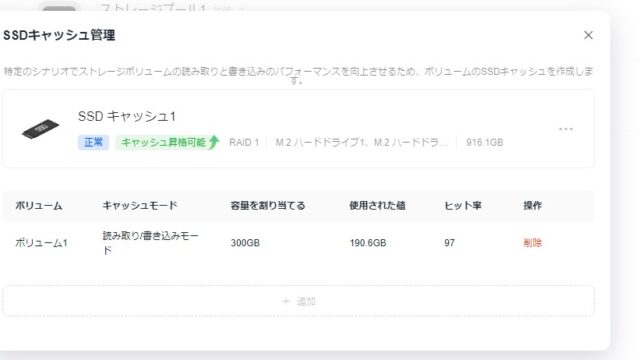
なお、メモリの次にM.2 SSDも増設してキャッシュにしてみましたが、そちらは体感がまったく変わりませんでした。ヒット率97%なのに速く感じなかった理由もあわせてどうぞ。増設の順番としては、やはりメモリが先です。