NASが遅いと思ったら、犯人はハブだった。10G LANにして1GB/s出たのは最初の2秒だけ
※本記事はアフィリエイト広告(楽天アフィリエイト)を利用しています。
NASを買って、最初にやったのがファイルの転送テストでした。テスト用の10GBのファイルをダウンロードしてきて、パソコンからNASへコピーしてみる。それだけです。
出た数字が100MB/s。
正直、「あれ、思ったより遅い?」でした。せっかくハードディスクを4本積んだのに、こんなものなのかと。
このあと私は、原因を自分で見つけて、それでも約39,000円かけて10G LANの環境を組みました。結果から言うと、10Gにしただけでは、速度は最初の2秒しか出ませんでした。それが最後まで出るようになったのは、そのあとにもう一手かけてからです。
この記事は、その一部始終です。「NASが遅い」と思っている人が、お金を使う前に確認すべき場所と、10Gにして実際どこまで出るのかの両方を持ち帰れるように書きます。
先に言っておくと、私はネットワークの専門家ではありません。理屈は後から調べて理解した口です。だからこそ、同じところでつまずいている人には届くと思っています。
NASへの転送が100MB/sしか出ていなかった
使っている機材はこれです。
- NAS — UGREEN DXP4800 Plus(ハードディスク8TB×4本、RAID 5)
- パソコン — 自作機。マザーボードが2.5G LAN対応
- ハブ — TP-Link TL-SG105(2023年5月に買ったもの)
テストのやり方は単純です。10GBのテスト用ファイルをダウンロードしてきて、パソコンからNASへコピーする。速度は、Windowsでファイルをコピーしたときに出る、あの転送ダイアログの数字を見ています。ベンチマークソフトは使っていません。普段のコピーで実際に出る速度のほうが知りたかったからです。
その数字が100MB/sでした。
このときの私は「マザボが2.5G対応なんだから、2.5Gで動いているはず」と思っていました。2.5Gなら理屈のうえでは300MB/sくらい出るはずなので、100MB/sは遅い、と。
NAS本体を選んだときの話は別の記事に書きました。
https://yuruttotech.com/ugreen-dxp4800-plus-10months/
ハブを通さずに繋いだら250MB/s出た。犯人はハブだった
引っかかったのは、間に挟んでいるハブでした。
使っていたのは TP-Link の TL-SG105。製品ページのスペック表記が「10/100/1000Mbps」です。1000Mbps、つまり1Gまでのハブでした。
そこで、パソコンとNASをLANケーブル1本で直結してみました。ハブを経路から外して、間に何も挟まない状態で同じファイルを送ってみる、というだけの切り分けです。
出た数字が250MB/s。2.5倍になりました。
【それまで】
[自作PC]           [ハブ]              [NAS]
2.5G対応  ──── TL-SG105(1G)──── 10GbE×1 + 2.5GbE×1
                    ↑
              ここで全部1Gに揃う → 100MB/s

【直結してみた】
[自作PC] ──────── LANケーブル1本 ──────── [NAS]
2.5G対応                                  2.5GbE
→ 250MB/sLANは、経路の中で一番遅いところに合わせてリンクします。両端がいくら速くても、間に1Gの機械が1台あれば、そこで1Gです。
1Gbpsの理論上の上限は、単位をバイトに直すと次のように計算できます。
1,000 Mbps ÷ 8 bits/byte = 125 MB/sオーバーヘッドを引くと110MB/s前後が実際の上限なので、100MB/sという数字は、遅かったのではなく1Gの上限に張り付いていたわけです。NASもハードディスクも、何も悪くありませんでした。
さらに間抜けなことに、NAS側は最初から10Gのポートを持っています。DXP4800 Plusは10GbEが1つ、2.5GbEが1つ。10Gの入り口を持ったNASを、1Gのハブに刺して1Gで使っていた、というのが当時の状態です。
ここが、この記事で一番お金になる部分です
いま「NASが遅い」と思っている人は、機材を買う前にハブの型番を検索してください。「1000Mbps」「ギガビット」としか書いていなければ、そこが上限です。パソコンとNASを直結してみれば、5分で切り分けられます。数千円の2.5G対応ハブに買い替えるだけで終わる可能性があります。
それでも10Gにしました。理由はロマンです
原因はハブだと分かりました。この時点で、正しい選択は「2.5G対応のハブを買う」でした。1万円もしません。
私が買ったのは10Gの環境一式です。
理由を正直に書くと、ロマンです。原因が分かった瞬間に「じゃあ上まで行くか」と思ってしまった、というだけです。YouTubeやネットで調べていると10G環境の話が出てくるので、そっちに引っ張られたのもあります。費用対効果で判断したわけではありません。ここまで来たら、というやつです。
同じ入口に立っている人は、自分がいま「必要だから買う」なのか「やりたいから買う」なのかを、一度だけ確認したほうがいいです。私は確認しませんでした。後悔はしていませんが、それとこれとは別の話です。
買ったのは2点、しめて38,858円
2025年11月28日に、この2点を買いました。
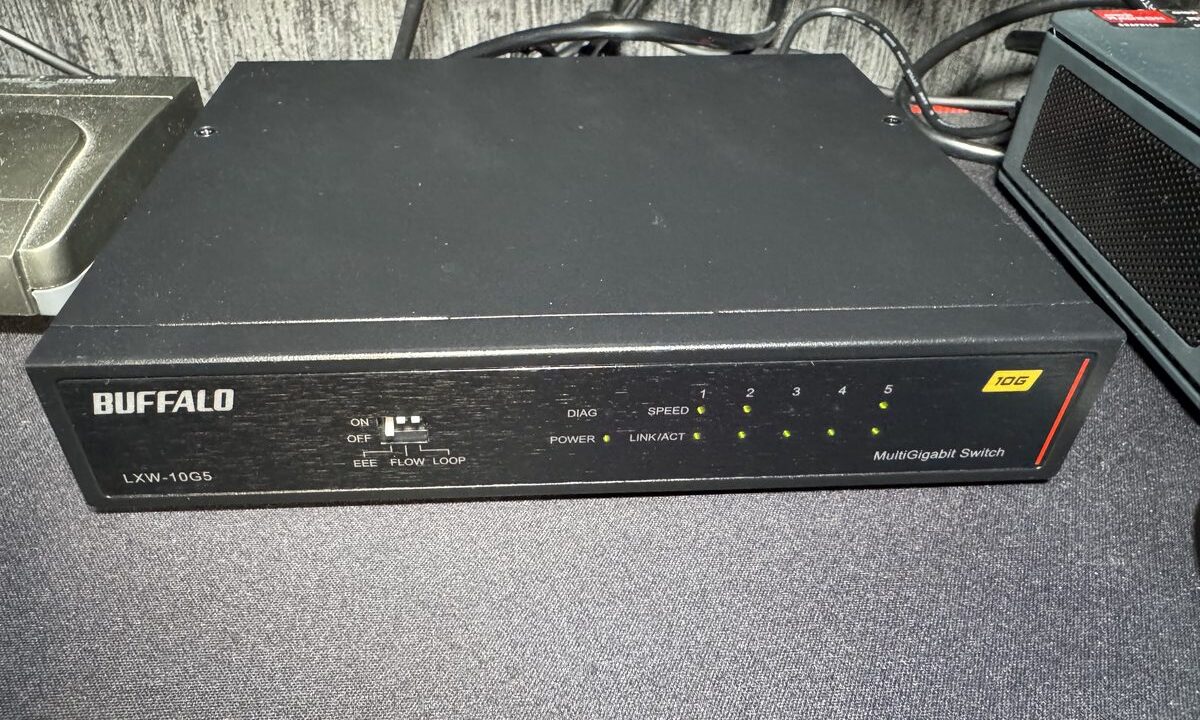
- バッファロー LXW-10G5/N(5ポート 10G対応スイッチングハブ)— 30,580円
- TP-Link TX401(PCI Express接続の10G LANカード)— 8,278円
合計金額は次の通りです。
30,580円 + 8,278円 = 38,858円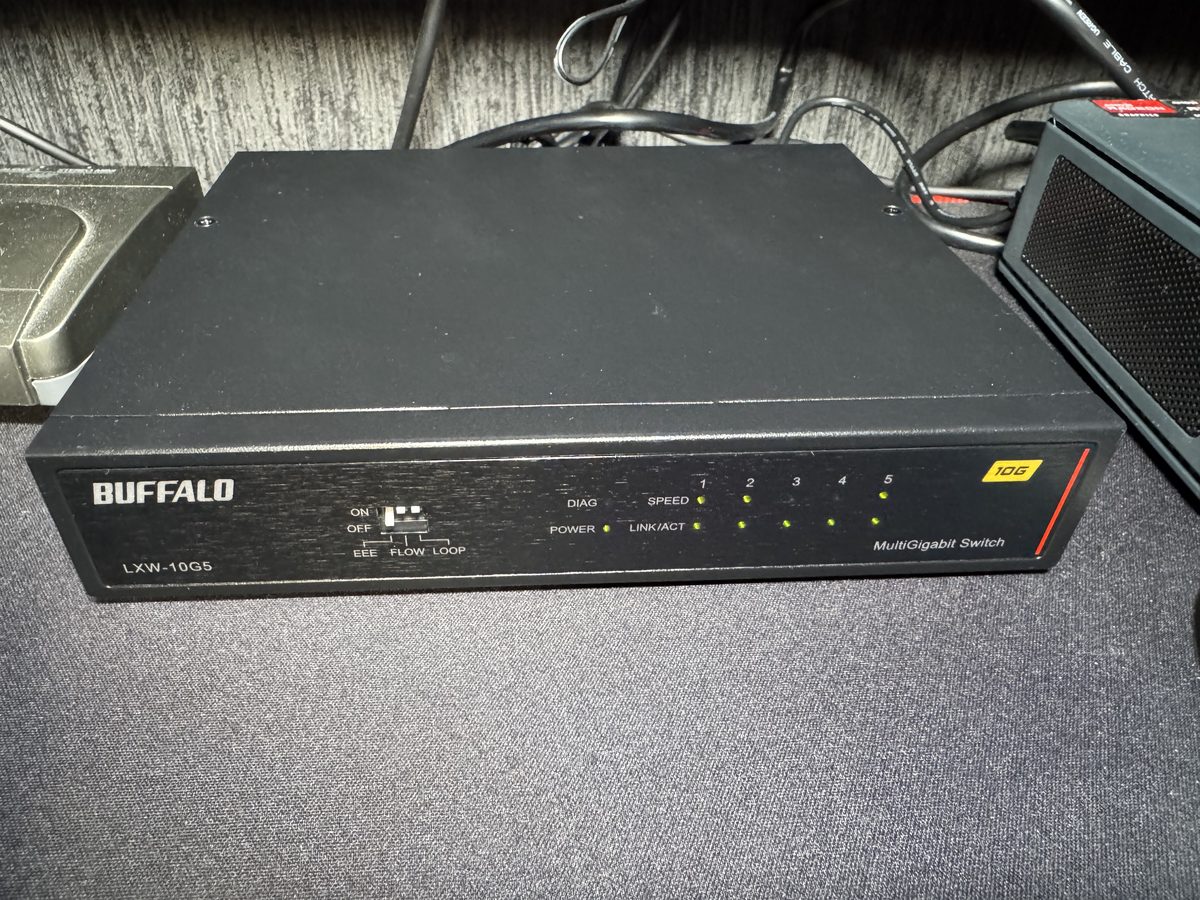
ハブは、最初TP-Linkの10G対応モデルを見ていました。安かったからです。ただ、調べているうちにファンレスで高温になるという話が出てきて、そこで止まりました。24時間つけっぱなしにするNASの経路に入る機械なので、熱で不安定になるのが一番困ります。少し高くてもファンが付いているバッファローにしました。
半年ほど使った現在の状態も書いておきます。
- 電源を入れた瞬間だけ、ファンが一瞬全開で回ります。すぐ静かになります
- 通常使用時の音は気になりません
- アイドル状態ではあまり熱を持ちませんが、LANをフルに使うと、触って熱いと感じるところまで温度が上がります。ただしその状態でもファンがうるさくなることはありません
- 半年、不具合はゼロです
LANケーブルは買っていません。NASを買ったときに、CAT7の1mが1本付いてきたので、それをそのまま使いました。ここは運がよかった部分です。10Gを通すにはCAT6A以上のケーブルが必要なので、手持ちの古いケーブルを使い回すつもりの人は、ケーブルの側面に印刷されているカテゴリ表記も確認しておいたほうがいいです。
LANカードは、挿すだけでは動きませんでした
マザーボードが10Gに対応していないので、パソコン側はPCI Expressのカードで増設します。TX401をスロットに挿して、ケーブルを繋いで、これで終わりだと思っていました。
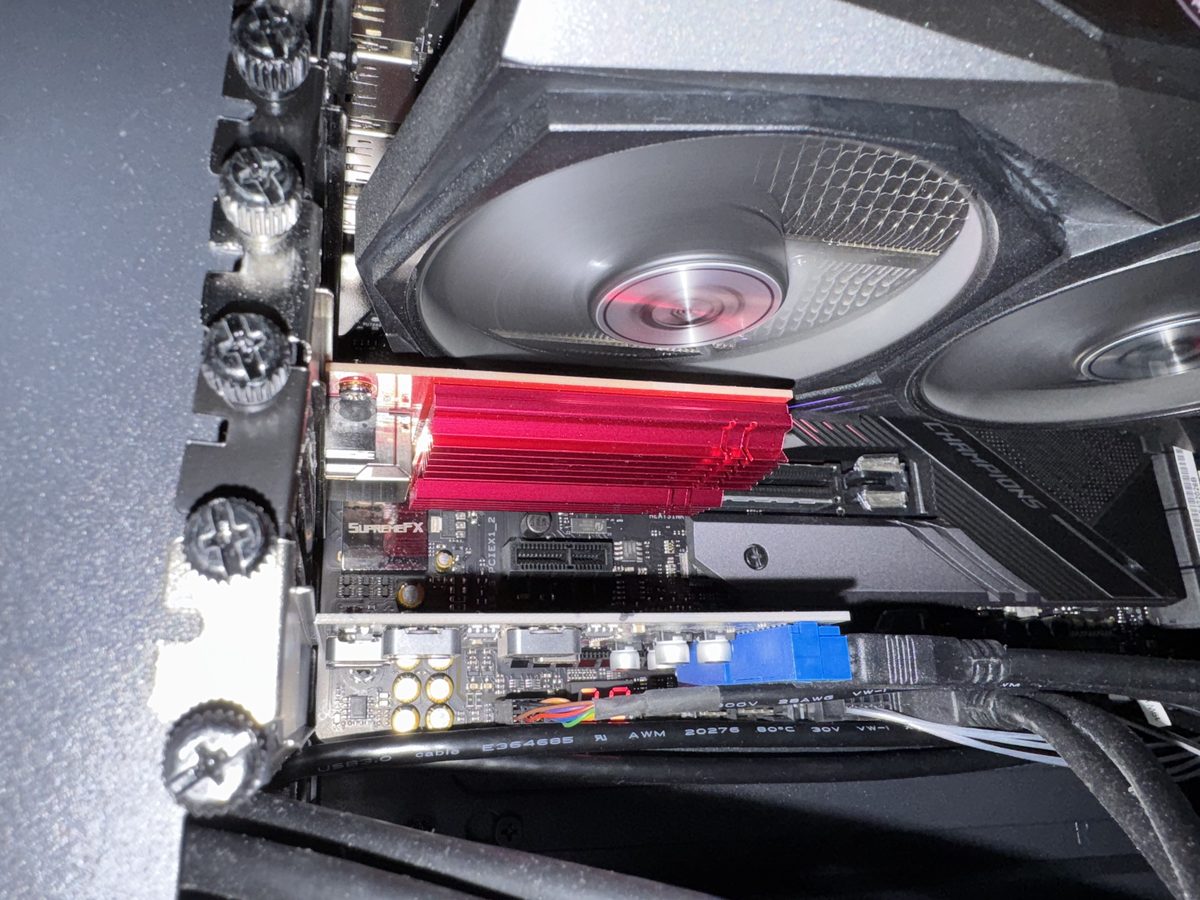
ドライバのインストールが必要でした。
挿しただけでは10Gのポートとして認識されません。メーカーのサイトからドライバを落として入れて、そこで初めて使えるようになります。難しい作業ではありませんが、「挿せば終わり」だと思っていると、ここで一度つまずきます。
余談ですが、Windows側で今のリンク速度がどう認識されているかは、PowerShellから確認できます。ハブやケーブルを変えた後の「本当に10Gでリンクしているか」の確認に便利です。
Get-NetAdapter | Select-Object Name, InterfaceDescription, LinkSpeed1GB/s出ました。ただし最初の2秒だけ
配線し直して、同じ10GBのファイルをもう一度NASへコピーしました。
転送ダイアログに出た数字が1GB/s。100MB/sから見れば10倍です。ここは素直に気持ちよかったです。
ただ、それが続いたのは最初の2秒でした。
そこから速度がガコンと落ちます。落ちた先が250〜300MB/s。あとはそのまま最後まで、その速度で転送が続きます。
書いていて自分でも笑ってしまうのですが、落ち着いた先の250MB/sは、ハブを外して直結したときに出ていた250MB/sと同じです。
つまり、大きいファイルを1個書き込むという使い方では、4万円近く出して増えたのは「最初の2秒」だけでした。
なぜ最初だけ速いのか。NASのメモリがファイルの受け皿(キャッシュ)になっているからです。
私のNASはメモリが8GB積まれていて、システムが使っているのが1〜2GBほど。残りの空いているメモリが、送られてきたデータを一時的に受け止めるキャッシュとして働きます。ここに入っているうちはネットワークの速度そのままで受け取れるので、1GB/s出ます。
そして、受け取ったデータはハードディスクに書き込まないと減りません。ハードディスクの書き込みが、送られてくる量に追いつかない。キャッシュが埋まった時点で、速度はハードディスクが書ける速さまで落ちます。それが250〜300MB/sだった、という話です。
うちのハードディスクは NAS向けの8TB(5,640rpm)を4本、RAID 5で組んだ構成です。この構成で250〜300MB/s出ているなら、ハードディスクとしては十分働いていることになります。遅かったのはディスクではなく、10Gという入り口に対してディスクが釣り合っていなかった、というだけです。
この時点では、日常の使い方で体感は変わりませんでした
正直に書きます。10G化を済ませた時点では、普段の使い方で「速くなった」と感じる場面はありませんでした。
理由は上に書いたとおりで、私がNASにやらせている作業は、たいていハードディスクの書き込み速度で頭打ちになるからです。ネットワークの入り口だけ10倍に広げても、その先が広がっていなければ、出てくる結果は変わりません。
転送ダイアログに1GB/sという数字が出た瞬間は気持ちよかった。それは本当です。ただ、それが日常の快適さに変わったかというと、変わりませんでした。ここを隠して「速くなりました」と書くのは違うと思うので、そのまま書いておきます。
メモリを64GBにしたら、最後まで1GB/sで走り切るようになりました
ここまで来ると、考えることは一つです。
キャッシュが足りないから落ちるなら、キャッシュを増やせばいいのでは?
うちのNASはメモリが8GBで、そのうち1〜2GBをシステムが使っている状態でした。空きを増やせば、1GB/sで受け取れる時間が延びるはずです。
そう考えて、このあとメモリを64GBまで増設しました。結果、2秒で落ちていたのが、最後まで1GB/sのまま走り切るようになりました。
つまり、10G化そのものは無駄ではありませんでした。10Gの入り口を開けたうえで、受け皿になるキャッシュを足して、そこで初めて10Gが仕事をした、という順番です。片方だけでは足りませんでした。
メモリをいくらで、どうやって買ったのか(ここも安くはありませんでした)は、NASのメモリを8GB→64GBにした話に書きました。
まとめ
- NASが遅いと感じたら、機材を買う前にハブの型番を見る。「1000Mbps」「ギガビット」表記なら、そこが上限(約110MB/s)
- パソコンとNASをLANケーブル1本で直結すれば、5分で切り分けられる。うちはこれで100MB/s → 250MB/sになった
- NAS側が10G対応でも、経路に1Gの機械が1台あればそこで1Gに揃う
- 10G環境(ハブ・LANカード)は38,858円。ケーブルはNAS付属のCAT7を流用。ハブはファンレスの発熱が不安だったのでファン付きを選んだ。半年不具合なし
- 10Gにしただけでは、大きいファイル1個の書き込みは250〜300MB/sで頭打ち。1GB/s出るのは最初の2秒だけで、そこから先はハードディスクの実力になる
- メモリを8GB→64GBに増やしたら、最後まで1GB/sで走り切るようになった。10Gは、受け皿になるキャッシュとセットで初めて効く
- 10G化しただけの時点では、普段の使い方で体感が変わったところは無かった
最後にもう一度だけ。私と同じ環境(2.5G対応のパソコン + 10G対応のNAS)なら、まず2.5G対応のハブを1台買うだけで、100MB/sは250MB/sになります。そこから先——1GB/sを最後まで維持する——を狙うなら、10G環境とメモリの増設がセットで必要になります。どこまで行くかは、ご自身の判断で。
この記事で使った機材
値段はどれも私が買った2025年11月時点のものです。ネットワーク機器は値動きがあるので、今いくらなのかはリンク先で確認してください。
10G対応スイッチングハブ(バッファロー LXW-10G5/N)
![[商品価格に関しましては、リンクが作成された時点と現時点で情報が変更されている場合がございます。]](https://hbb.afl.rakuten.co.jp/hgb/574842d0.99d9a040.574842d1.93d2c9df/?me_id=1212826&item_id=10053014&pc=https%3A%2F%2Fthumbnail.image.rakuten.co.jp%2F%400_mall%2Fetre%2Fcabinet%2Fitemimage35%2F1290493.jpg%3F_ex%3D240x240&s=240x240&t=picttext "[商品価格に関しましては、リンクが作成された時点と現時点で情報が変更されている場合がございます。]")

10G LANカード(TP-Link TX401)
ちなみに、10GにしたあとM.2 SSDをキャッシュにして、さらに速くならないかを試しました。結果は体感ゼロです。SSDキャッシュが10G環境でも効かなかった理由は、そちらに書きました。
![[商品価格に関しましては、リンクが作成された時点と現時点で情報が変更されている場合がございます。]](https://hbb.afl.rakuten.co.jp/hgb/4751d0bf.717faf02.4751d0c0.9a4ffe5b/?me_id=1243088&item_id=10838909&pc=https%3A%2F%2Fthumbnail.image.rakuten.co.jp%2F%400_mall%2Fa-price%2Fcabinet%2Fpics%2F191%2F6935364072827.jpg%3F_ex%3D240x240&s=240x240&t=picttext "[商品価格に関しましては、リンクが作成された時点と現時点で情報が変更されている場合がございます。]")