AIの作業を「NASの中」にまとめたら、スマホからでも続きができるようになった
Claude CodeやCodexのようなAIを、パソコンの黒い画面(ターミナル)から使っています。使い始めてしばらくして困ったのが、AIの作業が、使っている端末ごとにバラバラになることでした。
結論から書きます。
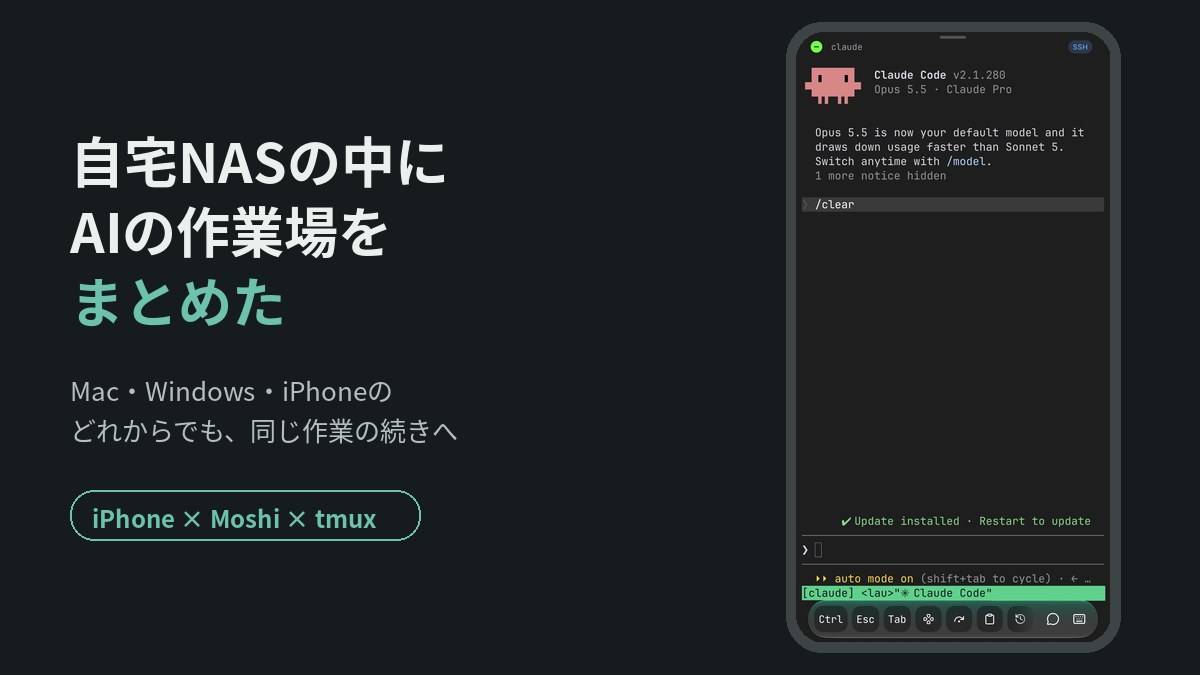
AIの作業場所を自宅のNASの中に1か所だけ作り、Mac・Windows・iPhoneのどれからでもそこへつなぐようにしました。これで、どの端末から入っても同じ作業の続きができます。パソコンを広げられないときは、スマホからでも作業できるようになりました。
AIを常に動かしておく場所としては、ミニPCやMac miniを1台用意して24時間つけておく方法もあります。私の場合は、もともと24時間動いているNASが家にあったので、その中に置きました。新しくパソコンは買っていません。
ただ、全部うまくいったわけではありません。AIが作ったファイルを手元に取り出すところは、今もスマートとは言えません。そこも正直に書きます。
この記事は、AIを複数の端末で使っていて「作業がつながらない」と感じている人に向けて書いています。
家は自作PC、出先はMac。AIの作業が端末ごとにバラバラだった
私の場合、家では自作PC、出先ではMacを使っています。AIもそれぞれの端末で動かしていました。
これの何が困るかというと、AIの作業は、動かしている端末の中に残ることです。家の自作PCでやらせていた作業の続きを、出先のMacからやることはできません。
じゃあどうしていたかというと、出先のMacでは、家とは別の作業をやらせていました。家でやる作業、出先でやる作業、と分けていたわけです。
それで回らなくはありませんでした。でも、だんだんこう思うようになりました。
Mac、Windows、iPhone。どれからでも、同じ作業をしたい。
特にスマホです。パソコンを広げられない場面でも、スマホなら取り出してすぐ作業できます。スマホから同じ作業の続きができれば、ちょっとした空き時間も使えます。
AI専用マシンを買わずに、24時間動いているNASに置いた
どの端末からでも同じ作業をするには、AIの作業場所を1か所に決めて、そこにつなぎに行く形にするしかありません。そして、その場所は24時間動いている必要があります。出先からつなぎに行ったときに電源が落ちていたら、意味がないからです。
候補は、いくつか考えました。
- 家の自作PCを作業場所にして、外からつなぐ … 一番手っ取り早い。ただ、自作PCをずっとつけっぱなしにすることになる
- ミニPCやMac miniを1台買って、AI専用にする … よく見かけるやり方で、消費電力も小さい。ただ、新しく1台買うことになる
- もともと24時間動いているNASの中に作る … 追加で機械を買わなくていい
私は3つ目にしました。理由は単純で、NASがもともとあって、もともと24時間動いていたからです。
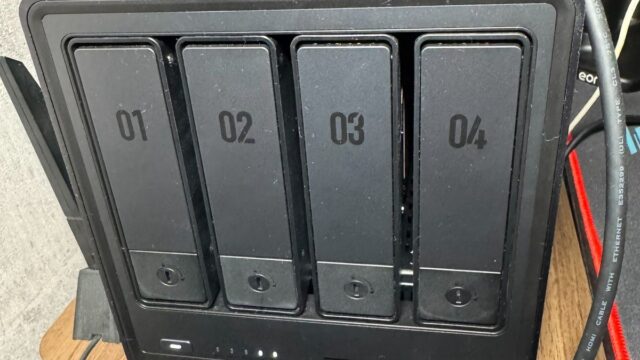
うちのNASは、UGREENのDXP4800 Plusという機種です(10ヶ月使ってみた話はこちら)。家族の写真やスマホのバックアップを置くために、ずっと電源が入っています。「どうせずっと動いているなら、そこにAIも置いてしまえばいい」という発想です。
逆に言うと、NASを持っていない人が、このために新しくNASを買う必要はありません。その場合は、ミニPCやMac miniを1台用意するほうが素直だと思います。
NASの中身:Ubuntuの仮想マシンと、入れているAIツール
NASの中に、もう1台パソコンを作るイメージです。仮想マシンという仕組みを使って、NASの中でUbuntu(Linux)を動かしています。
いま動いているのは、こういう1台です。
- OS:Ubuntu 24.04
- CPU:2コア
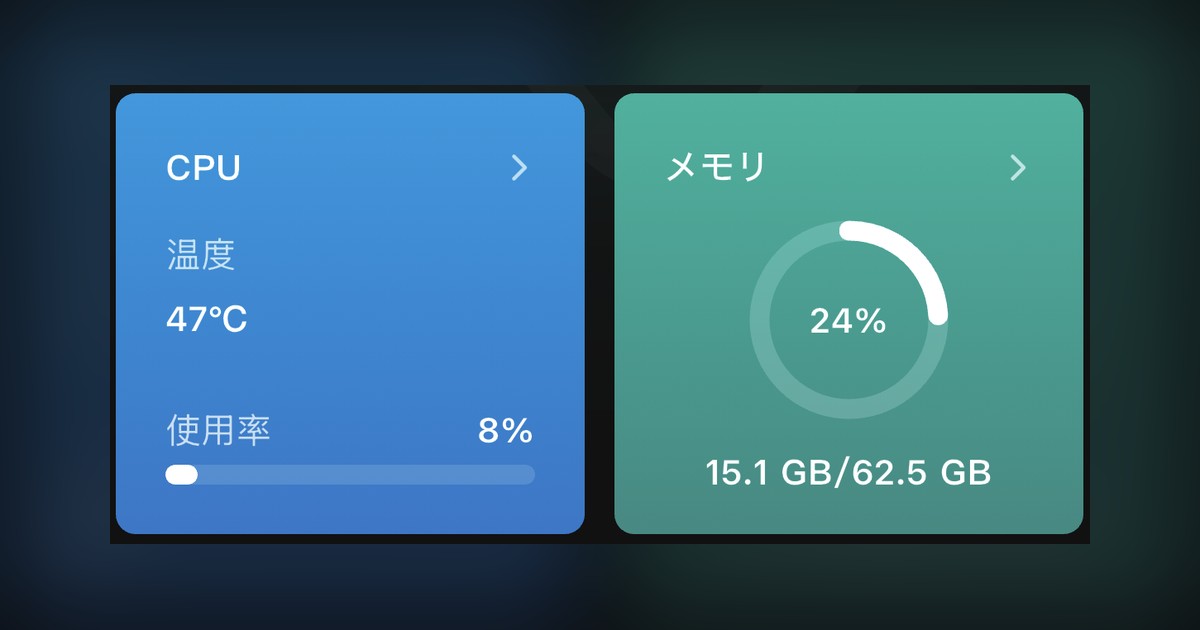
- メモリ:16GB 割り当て
メモリ16GBの仮想マシンが作れているのは、NASのメモリを64GBに増やしていたからです。8GBのままだったら、そもそも作れませんでした(メモリを増やした話はこちら)。
WindowsではなくUbuntuにしたのは、Windowsだと重くなりそうだと思ったからです。Ubuntuのほうが軽い、という程度の理由で、正直に言うと、両方入れて比べたわけではありません。今のところ、Ubuntuで困ったことはありません。
そのUbuntuに入れているAIツールはこの3つです。
- Claude Code
- Codex
- Antigravity
どれも、アプリ版ではなく、ターミナルから使うコマンド版を入れています。
接続が切れても、作業は止まらない
ここが一番大事なところです。
AIの作業は、どの端末でもなくNASの中のUbuntuで動いています。Macやスマホは、そこを覗きに行く窓でしかありません。
さらに、Ubuntuの中では tmux(ティーマックス) というソフトを使っています。これを使うと、つないでいる端末の接続が切れても、Ubuntuの中の作業はそのまま続きます。次につないだときは、切れたところの画面にそのまま戻れます。
つなぐ側も、手間を減らしています。MacとWindowsには、ssh claude と打つだけで、Ubuntuにつないで、Claude Codeの作業画面(tmux)まで一気に開く設定を入れています。
Host claude
    HostName (NASのUbuntuのアドレス)
    User (ユーザー名)
    RequestTTY yes
    RemoteCommand tmux new-session -A -s claude
tmux new-session -A -s claude は、「claudeという名前の作業画面があればそこに戻る、無ければ新しく作る」という意味です。これのおかげで、どの端末から打っても、同じ画面に戻ってこられます。
私もtmuxの細かい使い方は分かっていません。でも「接続が切れても作業が消えない」、これだけで十分役に立っています。休憩時間が終わってスマホを閉じても、AIは中で作業を続けてくれます。
iPhoneからはMoshiでつなぐ
スマホからつなぐときは、Moshi(モシ)というiPhoneのターミナルアプリを使っています。
Moshiは、スマホからClaude CodeやCodexを動かすことを前提に作られたターミナルアプリです。AIが動くのはあくまで自分のマシン(私の場合はNASのUbuntu)で、Moshiはそこにつなぐ窓の役目です(Moshi公式サイト)。
つなぎ方は、パソコンと同じくSSHです。家の外からは、Tailscaleを経由してNASにつないでいます。Tailscaleを入れておくと、ルーターの設定をいじらなくても、外から自宅のNASに安全につなげます(Tailscaleでつないだ話はこちら)。
スマホで長いコマンドを打つのは大変なので、Ubuntu側に短縮コマンドを登録しています。
alias c='tmux attach -t claude'
alias x='tmux attach -t codex'Moshiでつないだら、c と1文字打つだけでClaude Codeの作業画面、x ならCodexの作業画面に戻れます。スマホの小さいキーボードでも、1文字なら苦になりません。
iPhone(Moshi)
   │  Tailscale
   ▼
自宅NAS ─ Ubuntuの仮想マシン ─ tmux ─ Claude Code / Codex
   ▲
   │  ssh claude
Mac・Windows
使うのは、仕事の休憩中
私がMoshiを一番使うのは、仕事の休憩中です。
休憩中にパソコンを広げるのは現実的ではありません。でもスマホなら取り出せます。家のPCで進めていた作業の画面にそのまま入って、続きを頼めます。
前は、出先でできるのは「家とは別の作業」だけでした。今は、同じ作業の続きができます。この記事を書こうと思ったのも、ここが一番変わったと感じたからです。
Moshiには、作業が終わったら通知を出す機能や、音声で入力する機能もあるようです。ただ、私はまだそこまで使いこなしていないので、この記事では触れません。
つまずいた点:成果物の取り出しがスマートじゃない
全部うまくいったわけではありません。一番困っているのが、AIが作ったファイルを、手元に取り出すところです。
AIが作ったファイルは、NASの中のUbuntuの中にできます。パソコンの前にいれば何とかなりますが、スマホやMacから「さっき作ってもらったあのファイルを見たい」となると、そう簡単ではありません。
最初は、NASを経由して取り出そうとしました。Ubuntuで作ったファイルをNASの共有フォルダに置いて、そこからMacやスマホで開く、という流れです。
ここで2つ引っかかりました。
- UGREENのNASアプリには、Linux版がありません。WindowsやMac、iPhone向けにはあるのに、Linux向けは用意されていません(UGREEN公式のダウンロードページ)。なので、Ubuntuからは同期の仕組みを自分で組むことになりました
- 自分で組んだ同期は、反映されるまでに時間がかかりました。作ってもらった直後にスマホで見たくても、まだNAS側に来ていない。待つしかありません
休憩時間は短いので、この「待ち」が地味に効きます。
今は、Claudeの「Artifact(アーティファクト)」で出してもらうようにしています。作ったものをClaude側でWebページとして表示してくれる機能で、URLを開けばスマホのブラウザでもそのまま見られます。ファイルをどこかから探して開く必要がありません。
ただ、これは回避策です。スマートに解決できたとは思っていません。
ひとつ考えているのは、UbuntuではなくNASに直接Claude Codeを入れれば、ファイルの受け渡しが楽になるのではということです。ファイルがはじめからNASの中にできるからです。ただ、これはまだ試していません。試したら、また書きます。
まとめ:こんな人には向いている/向いていない
AIの作業場所をNASの中に1か所だけ作って、どの端末からでもそこへつなぐ。やったことはこれだけです。
変わったのは、出先やスマホから「別の作業」ではなく「同じ作業の続き」ができるようになったことです。仕事の休憩中の短い時間でも、家で進めていた作業に入れます。
向いている人
- AIを2台以上の端末で使っていて、作業が端末ごとに分かれてしまっている
- すでに24時間動いているNASやパソコンがある
- パソコンを広げられない空き時間に、スマホから作業を進めたい
向いていない人・先に考えたほうがいい人
- 端末は1台だけで、作業が分かれて困っていない(そのままで十分です)
- NASを持っていない(このためにNASを買うより、ミニPCやMac miniのほうが素直です)
- AIに作らせたファイルを、すぐ手元で開いて使いたい(取り出しは、私もまだスマートに解決できていません)
私はLinuxにもtmuxにも詳しくありません。それでも、「作業場所を1か所にして、そこへつなぎに行く」という考え方だけで、ここまでは来られました。同じように作業がバラバラで困っている人の参考になればうれしいです。