UGREEN DXP4800 Plusを10ヶ月使った話。QNAPと迷って、中国メーカーのNASを選んだ理由
※本記事はアフィリエイト広告(楽天アフィリエイト)を利用しています。
YouTubeでUGREENのNASの宣伝を見て、そのまま買いました。2025年11月のことです。
正直に言うと、宣伝がきっかけで買ったものは、だいたい後で「いらなかったな」と思います。これは数少ない当たりでした。
とはいえ、やりすぎた部分もありますし、10ヶ月使って初めて分かったこともあります。「UGREENって聞いたことのないメーカーだけど、NASを任せて大丈夫なのか」と調べてここに来た人が、買うかどうかを決められるように、迷った過程と不満も含めて書きます。
きっかけは「サブスク代がいらなくなる」という宣伝だった
もともとはNASが欲しかったわけではありません。サブスクを見直そうとしてYouTubeを漁っていたら、UGREENのNASのプロモーションが何度も流れてきた、という順番です。
そこで言われていたのは、だいたいこの一言でした。
一度買ってしまえば、クラウドストレージの月額はいらなくなる
この文句でNASに興味を持ちました。ただし10ヶ月使った今は、この売り文句には同意していません。理由は最後に書きます。
QNAPと迷って、スペックでUGREENにした
最初に候補にしていたのは台湾のQNAPでした。NASのメーカーとして名前が通っていて、信頼性で選ぶならそちら、という判断です。
それでもUGREENにしたのは、同じくらいの価格帯でスペックを並べたときに、差がはっきり出たからです。
- CPUの性能が上(DXP4800 Plus は Intel Pentium Gold 8505)
- 10ギガビットLANが最初から載っている
ここで、多くの人が引っかかるところを正直に書きます。UGREENは中国のメーカーです。自分のデータを預ける箱として、そこをどう考えるかという問題は最後まで残りました。
私の結論は、「抜かれる可能性はゼロではないが、自分が入れるデータの中身なら許容できる」でした。家族の写真と、自分の作業ファイルです。抜かれて困らないとは言いませんが、割に合わないほど困るものは入れていません。
なので、これは万人向けの答えではありません。業務の機密や顧客データを置くつもりなら、この判断はそのまま流用しないでください。私は「スペックを取って、リスクを飲んだ」側です。
なお、外から自宅のNASに入る仕組みについては、メーカー純正のリモートアクセスを使わない形にしています(後述)。リスクの飲み方として、ここだけは自分の側に寄せました。
買った構成と、かかった金額
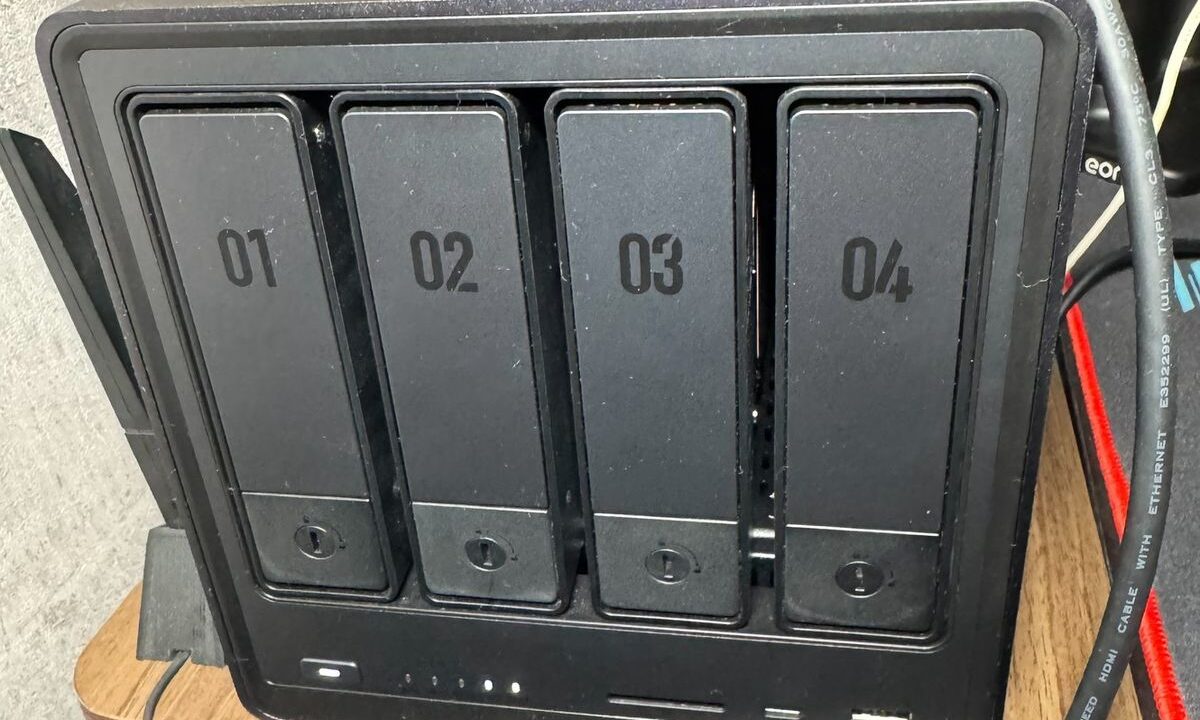
- 本体 — UGREEN NASync DXP4800 Plus(4ベイ)
- UPS — UGREEN US3000(NAS専用・120W DC 10V)
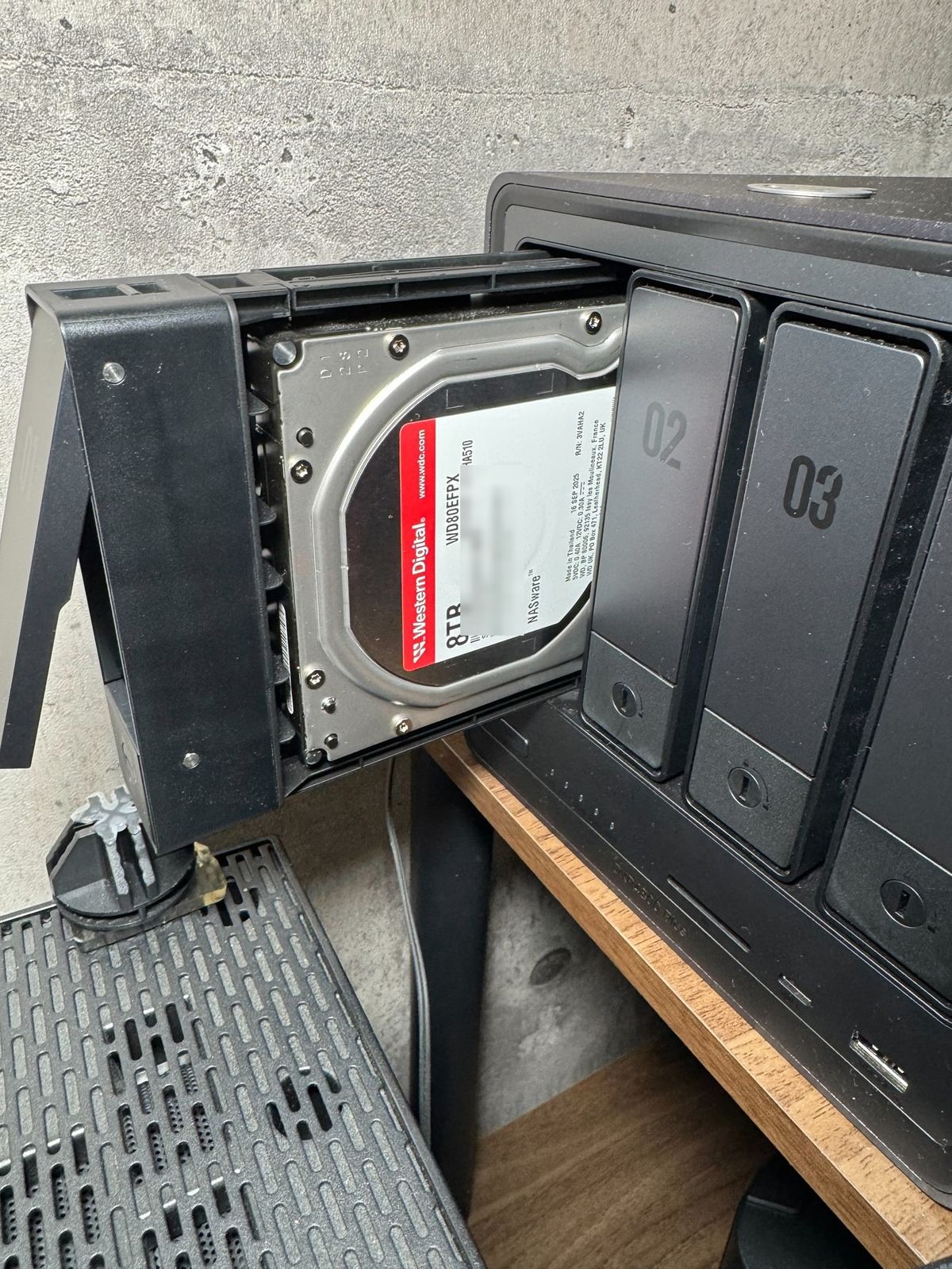
- ハードディスク — Western Digital WD Red Plus 8TB(型番 WD80EFPX)を4本
本体とUPSはAmazonのセールで9万円強、ハードディスクは新品ではなく開封品を選んで1本あたり約28,000円でした。新品だと1本32,000〜33,000円のところです。
1本だけ買うなら4,000〜5,000円の差でしかありませんが、4ベイのNASは4本まとめて買います。16,000〜20,000円変わってくるので、そこは割り切りました。今のところ、この4本に不具合は出ていません。
全部込みで、総額はおよそ20万円です。注文履歴から1点ずつ拾った内訳は別記事に書いてあります。
ハードディスクは型番でCMRかどうかを確認する
NAS用と書かれているハードディスクでも、記録方式がSMRのものがあります。SMRはRAIDの再構築(リビルド)に弱いと言われているので、型番で確認してから買ったほうがいいです。
今回入れた WD80EFPX の公式スペックはこうなっています。
- 記録方式 — CMR
- 回転数 — 5,640rpm
- キャッシュ — 256MB
- 想定ワークロード — 年間180TB
- MTBF — 100万時間
- 保証 — 3年
「WD Red」という名前だけで選ばず、末尾まで含めた型番でメーカーの製品ページを見に行くのが確実です。
RAID 5は速度を取って選んだ。壊れてよいのは1本まで
8TBを4本、合計32TB積んだNASを、Ubuntuからマウントして容量を見るとこうなります。
$ df -h /mnt/nas
Filesystem            Size  Used Avail Use% Mounted on
//192.168.x.x/ubuntu   22T  3.4T   19T  16% /mnt/nas
正確には23.86TB。8TB×4本を、どう組むかで使える容量はこう変わります。
- RAID 1(4本すべてミラー) — 8TB / 3本壊れても生きている
- RAID 10(2本ミラー×2組) — 16TB / 組み合わせ次第で2本まで耐える
- RAID 5(4本、パリティ1本ぶん) — 24TB / 壊れてよいのは1本まで
組んだときに選んだのはRAID 5です。安全側のRAID 10ではなく、速度と容量を取りました。男のロマン、というやつです。理由を後付けで立派にするつもりはありません。
ここで一度確認しておいてほしいのが、「RAIDを組んだから安心」ではなく「何本まで壊れてよい構成なのか」です。UGOSなら「ストレージマネージャー」からストレージプールを開けば、RAIDタイプがそのまま書いてあります。
もうひとつ、自分の弱点として分かっていることがあります。4本とも同じ時期に同じ店でまとめて買った、ほぼ同じロットのディスクです。製造工程が同じということは、寿命の来かたも似ます。1本目が飛んだとき、残りも同じくらい回っている、という状態です。RAID 5は再構築中に2本目が落ちたら終わりなので、ここは弱点として自覚したうえで使っています。
ついでに書いておくと、RAIDはバックアップではありません。ディスクが1本死んだときに、止めずに交換するための時間稼ぎです。間違って消したファイルも、暗号化されたファイルも、RAIDは守ってくれません。
10ヶ月で壊れたものはゼロ。停電も一度乗り越えた
2025年11月から今日まで、ハードディスクも本体も、止まったことがありません。24時間つけっぱなしです。
一度だけ停電がありました。NASはUGREEN純正のUPSにつないであったので、自動でバッテリー駆動に切り替わって、そのまま動き続けました。
UPS側の設定は2つから選べます。
- 停電したらすぐにシャットダウンする
- バッテリーが減るまで動かし続ける
私は後者にしています。短い停電ならそのまま乗り切れますし、バッテリーが尽きる前にはNAS側が安全に落ちてくれるからです。そのうえで、電源が復旧したら自動で起動する設定にしてあります。落ちたことに気づかないまま、勝手に戻っている状態が理想です。
NASを24時間動かすつもりなら、UPSは本体と一緒に買っておいたほうがいいです。あとから買うと、「まだ停電してないし」と先延ばしになります。
気になっている点をひとつだけ。ごく稀に、ハードディスクから普段と違う音が出ることがあります。そのときは再起動すると収まっていて、今のところエラーとしては上がってきていません。原因は分かっていないので、直ったとは書けません。異音が出たディスクを覚えておいて、次に何かあったらそこを疑う、くらいの構えでいます。
置き場所は選ぶ。静かな機械ではない
これは買う前に知っておいたほうがいいところです。動作音は、はっきり聞こえます。
ハードディスク4本とファンが24時間回るので、無音とは程遠い。私は作業部屋に置いていて気になりませんが、寝室に置くのは無理です。リビングでも、テレビを消したら気になる人はいると思います。
NASは一度置いたら動かさない機械です。電源とLANが来ていて、多少うるさくてもいい場所があるか。買う前にそこを決めておくと、後から置き場所で困りません。
メーカー純正のリモートアクセスは使っていない
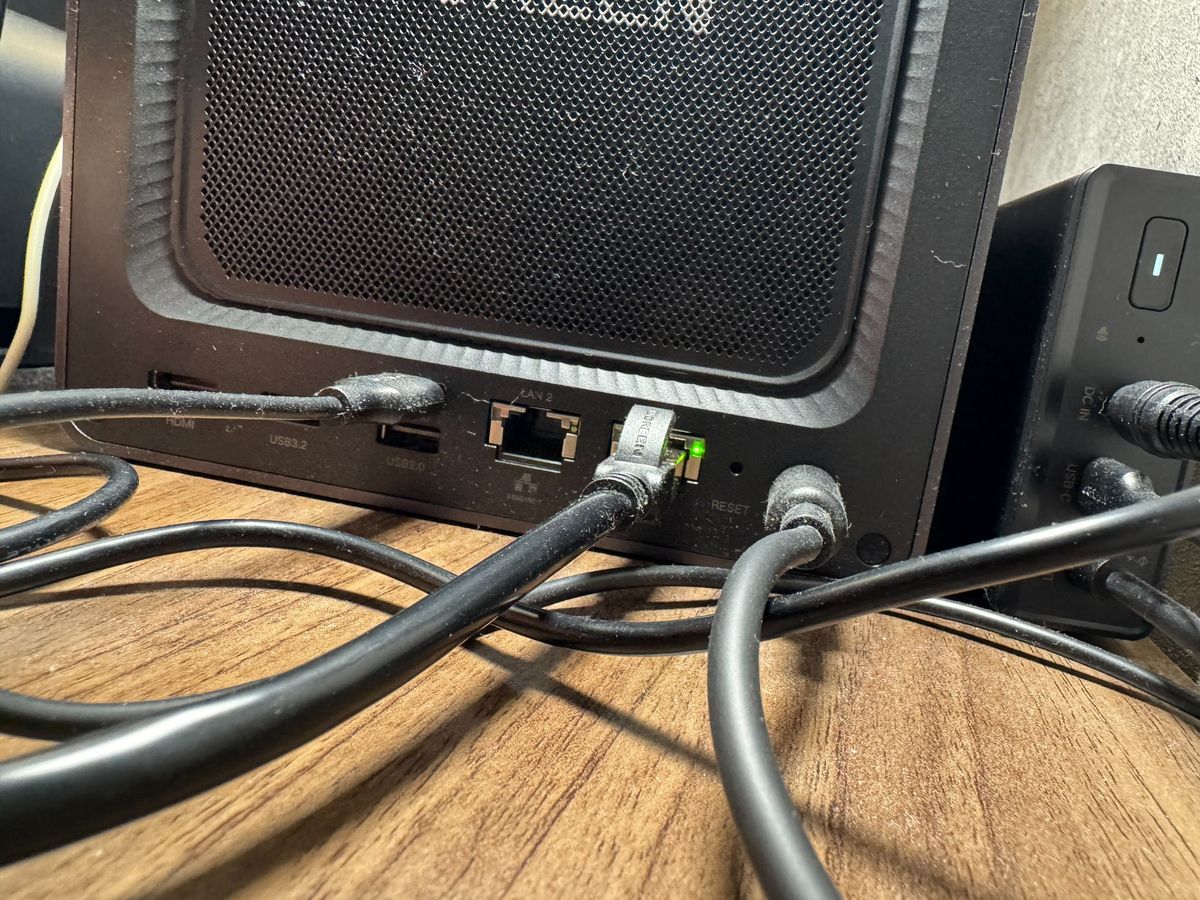
外出先から自宅のNASに入る仕組みは、UGREENも用意しています。ただ、私は使っていません。メーカーのサーバーを経由する形が気になったからです。
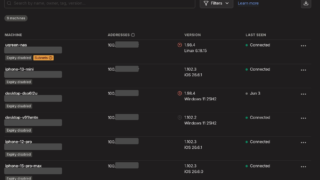
代わりにTailscaleを入れて、外から自宅の環境に入る形にしています。なぜ純正の機能をやめたのか、実際にどう入れたのかは、NASを外から見る方法が分からなかった。純正のリモートアクセスをやめてTailscaleを入れるまでに書きました。
「クラウドの代わりになる」とは、私は思っていない
最初に書いた売り文句の話に戻ります。「NASを買えばクラウドストレージはいらない」には、私は同意しません。
私が払ったのは約20万円です。クラウドストレージなら年に1万円前後から使えて、置き場所も電気代も騒音も要らず、家が燃えてもデータは残ります。写真と書類を預けたいだけの人は、クラウドで十分です。そこを我慢してまでNASを買う理由はありません。
ただ、私自身が20万円を損したかというと、まったくそうは思っていません。今このNASにやらせていることを並べると、こうなります。
- Ubuntuを入れた仮想マシン。ここが私の作業用のパソコンで、家のWindowsからも外出先のMacBook Airからも同じ環境に入れます
- その仮想マシンの中で動かしている、Claude Code・Codex・Antigravity といったAIエージェント。どれもアプリ版ではなくコマンドライン版を使っています
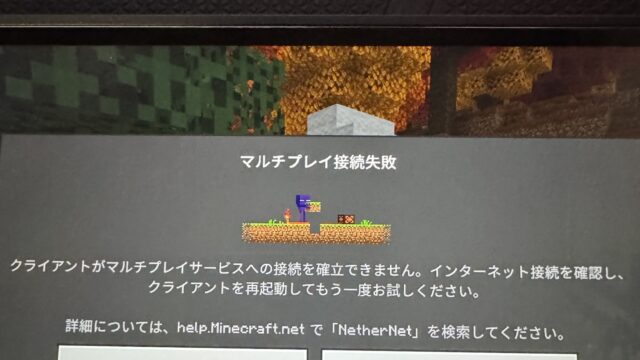
- 息子と2人だけで入るMinecraftサーバー
- 家のWi-Fi全体の広告をブロックするAdGuard
- 家族の写真と、スマホのバックアップ
- 22TBの共有フォルダ
AIエージェントは動かしっぱなしにする道具なので、24時間動いている機械の上に置けるのが都合よく働きました。外出先から様子を見て指示を出す、という使い方もできています。
24時間動くパソコンが1台家にあるので、作業用にMac miniもミニPCも買わずに済んでいます。買った当初はファイルの置き場としてしか使っていませんでしたが、10ヶ月かけてこの形に落ち着きました。
つまり、箱としての値段ではなく、何台ぶんの仕事をさせるかで元が取れるかどうかが決まります。写真と書類を預けたいだけならクラウド。自分で中身を決められるコンピューターを1台持ちたいならNAS。私は後者が欲しかったので、この買い物には満足しています。
もうひとつ、買ったあとで気づいたことがあります。このNASは10GbEのポートを持っているのですが、私はそれを1Gのハブに刺していて、しばらく100MB/sで使っていました。ハブが原因だと気づくまでの切り分けと、10G化して実際どこまで出たのかは別の記事に書いています。
NASが遅いと思ったら、犯人はハブだった。10G LANにして1GB/s出たのは最初の2秒だけ
まとめ
10ヶ月使った結論として、UGREEN DXP4800 Plusは買ってよかったと思っています。ただし、次に買う人へ渡せる材料は、良かった点よりもこちらです。
- メーカーのリスクは、自分が入れるデータで判断する。私は「スペックを取ってリスクを飲む」側でしたが、業務データを置くなら同じ判断はしないでください
- ハードディスクは型番でCMRを確認する。「NAS用」という表記だけで選ばない
- 開封品は、4本まとめ買いなら差が効く。1本あたり4,000〜5,000円でも、4本で16,000〜20,000円
- RAIDのタイプは「何本まで壊れてよいか」で選ぶ。同じ8TB×4本でも、RAID 5は1本まで、RAID 10は2本まで、RAID 1は3本まで。容量を取るほど、耐えられる本数は減ります
- UPSは本体と同時に買う。停電は予告してくれません
- 置き場所を先に決める。静かな機械ではないので、寝室は無理です
一番書いておきたいのは4つ目です。RAIDは動いているうちは、どの構成でも同じ顔をしています。違いが出るのは1本目が壊れた後で、そのときにはもう選び直せません。
同じ構成を組む人のために、この3点は楽天でも買えます。型番はこの記事に書いたとおりです。
NAS本体


UPS(純正・NAS専用)

ハードディスク(WD Red Plus 8TB・CMR)
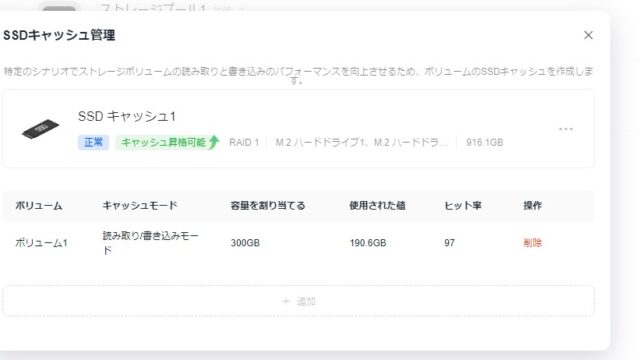
このNASは、その後M.2スロットにSSDを2枚増設してキャッシュにしました。結果は体感ゼロだったのですが、底面スロットの使い道を迷っている人には参考になると思います。