NASにM.2 SSDを2枚増設してキャッシュにしたら、体感がまったく変わらなかった話
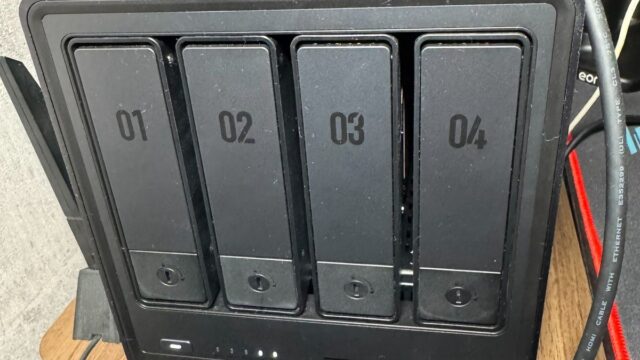
NASの底面に空いていたM.2スロット。ここにSSDを挿すとキャッシュになって速くなる、と聞いて2万円ぶん買いました。
結果は体感ゼロ。ただし調べてみると、キャッシュ自体はきちんと働いていました。ヒット率97%という数字が出ているのに、人間には違いが分からない。
この記事は、その一部始終です。速くならなかった理由と、同じ買い物をする前に確認してほしいことを書きます。
先に言っておくと、私はストレージの専門家ではありません。理屈は後から調べて理解した口です。だからこそ、同じところでお金を使いそうになっている人には届くと思っています。
約2万2千円ぶんのSSDを2枚、NASに増設した
うちのNASは、メモリを64GBに増やして、LANも10Gに引き直してあります。残っていたのが、本体の底面にあるM.2スロットでした。ここにSSDを挿すと「キャッシュ」として使えて、NASが速くなるらしい。空きスロットがあると埋めたくなる性分なので、買いました。
買ったのはキオクシアの1TB(EXCERIA PLUS G3)。2025年12月に購入して、1枚10,880円。これを2枚なので、しめて約2万2千円です。
2枚必要だったのには理由があります。キャッシュには「読み取り専用」と「読み書き」の2種類があって、読み書きのほうを選ぶとM.2が2枚でRAID 1(ミラーリング)必須になるからです。1枚では選べません。
で、ここで最初の関門にぶつかりました。このSSD、1人1枚しか買えませんでした。
転売対策だと思うのですが、カートに2枚入れられない。読み書きキャッシュをやるには2枚いるのに、一度の注文では片方しかそろわない。結局2枚そろえるのにひと手間かかりました。ちなみに2026年9月時点でこのモデルは在庫切れで、再入荷の予定も立っていません。同じ構成を組もうとしている人は、まずここで足止めを食うかもしれません。
取り付け自体は簡単でした。NASの電源を落として(M.2はホットスワップ非対応なので、通電したまま挿してはいけません)、本体をひっくり返して、底面のカバーを外して、スロットに挿すだけ。ネジ2本で留まります。パソコンの自作をやったことがある人なら、迷うところは無いと思います。
NAS本体を選んだときの話は別の記事に書きました。
https://yuruttotech.com/ugreen-dxp4800-plus-10months/
結論:体感は、何も変わりませんでした
先に結論を書きます。SSDキャッシュを入れて、速くなったと感じた場面はありませんでした。
- パソコンからNASへ大きい動画ファイルをコピーする → 変わらない
- 写真アプリでサムネイルの一覧を表示する → 違いが分からない
- NASの管理画面を開く → 変わらない
正直に書くと、ベンチマークソフトで前後を測って比べたわけではありません。ここで言っているのは、毎日使っていて気づくかどうかという話です。ただ、2万2千円出して、調べて取り付けた身としては、「あれ、速くなった?」くらいの感覚は正直ほしかった。それが無かった、というのが正直なところです。
ついでに、NASのタスクマネージャーでM.2の様子も見てみました。
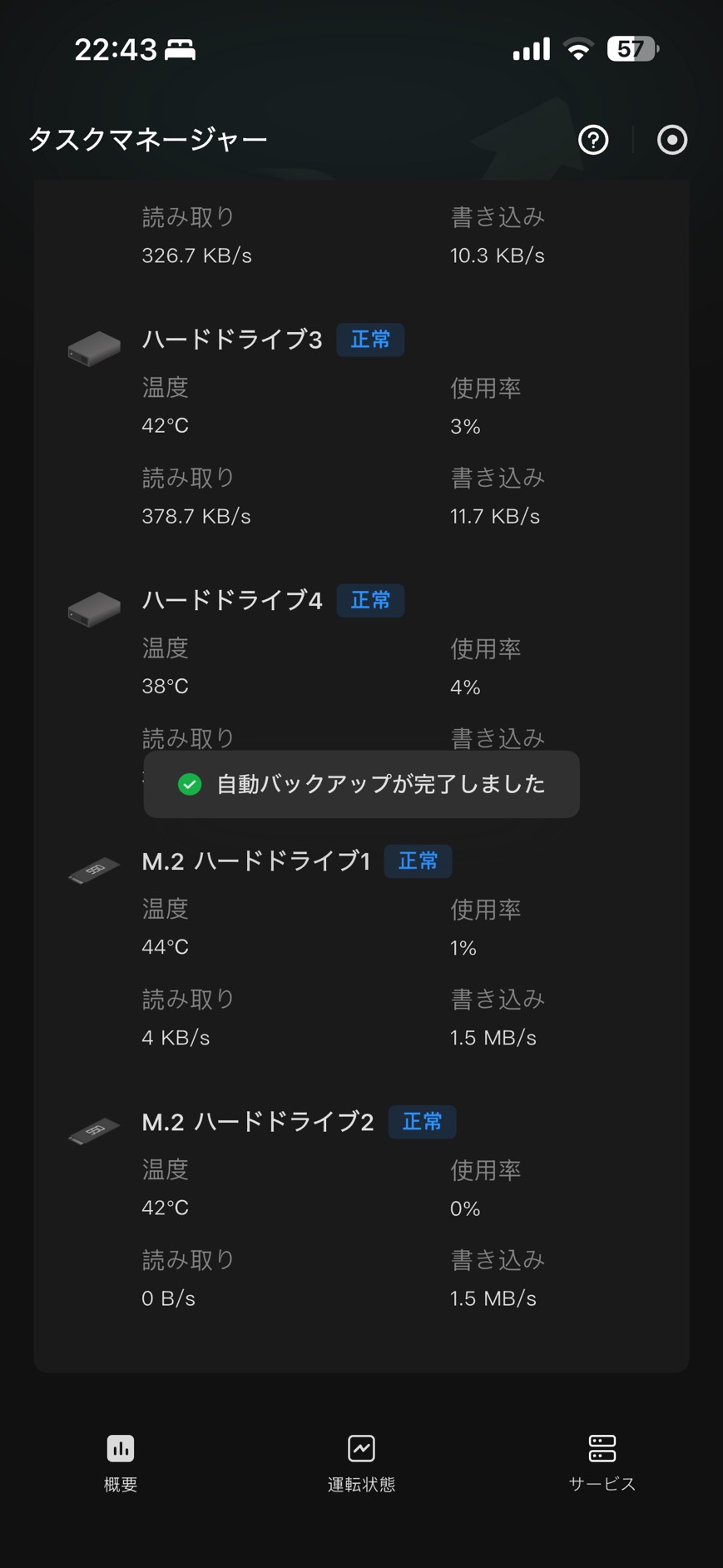
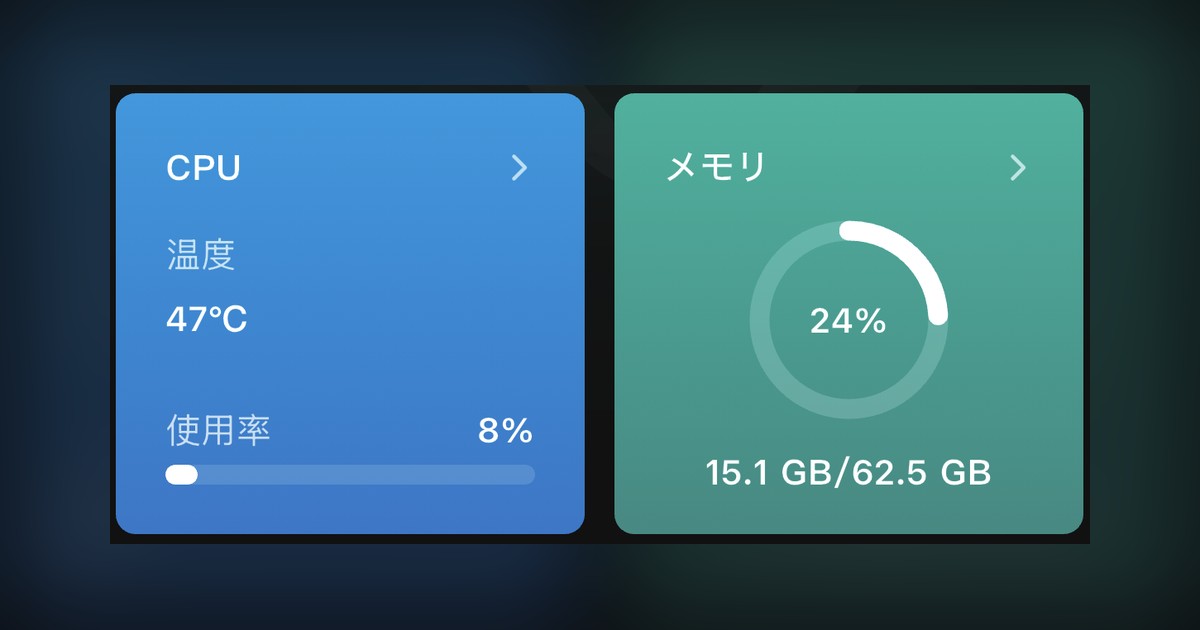
M.2 ハードドライブ1が使用率1%、2が0%。温度は44℃と42℃で、どちらも正常です。壊れているわけでも、認識されていないわけでもない。ただ、ほとんど働いていません。
「安いSSDを買ったから」でも「取り付けを間違えたから」でもありません。むしろキャッシュはちゃんと仕事をしていました。次でそれを見せます。
ヒット率は97%。なのに体感は変わらない
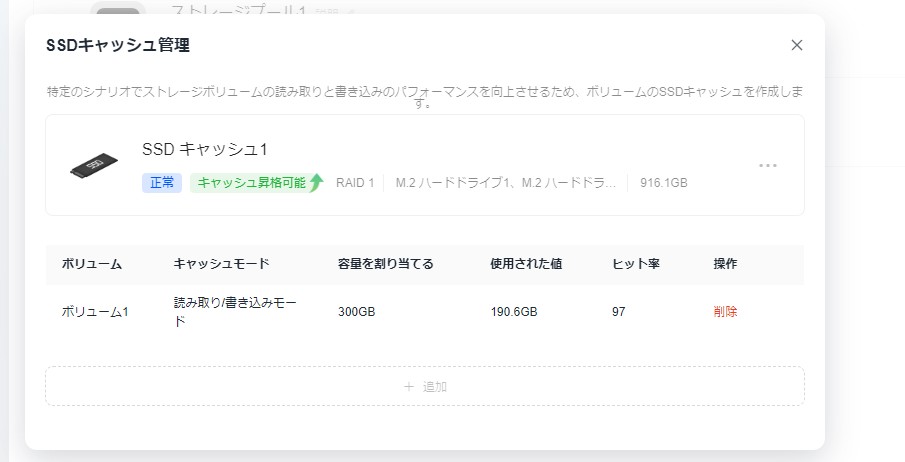
これが、NASのSSDキャッシュ管理画面です。
- キャッシュモード — 読み取り/書き込みモード
- 構成 — RAID 1、916.1GB
- 割り当て容量 — 300GB
- 使用された値 — 190.6GB
- ヒット率 — 97
ヒット率97%。一般にヒット率というのは「データを探しに行ったとき、何%がキャッシュの中に見つかったか」を表す数字です。つまり、機械の側から見ればキャッシュは完璧に近い働きをしています。HDDまで取りに行かずに済んでいる。
それでも、人間には分からない。
なぜなのか、調べて分かったことが2つあります。私はストレージの専門家ではないので、あくまで調べた範囲の理解ですが、どちらもメーカーの公式資料に書いてありました。
理由①:大きいファイルの転送は、仕様でキャッシュを素通りする
SSDキャッシュは、小さいファイルにバラバラにアクセスする作業(ランダムアクセス)専用の道具でした。大きいファイルを頭から順に読み書きする作業(シーケンシャルアクセス)は、わざとキャッシュを通さない設計になっています。
Synologyの公式白書には、こう書いてあります。
SSD cache will not improve performance in scenarios involving sequential access patterns.
(SSDキャッシュは、シーケンシャルアクセスのシナリオでは性能を改善しない)
そして効果が最小になる例として、動画のストリーミング再生と監視カメラの録画が名指しされています。うちのNASに置いてあるものと、だいたい同じです。
UGREENの公式ブログにも、効きにくいケースとして「大容量動画のコピーや連続転送が遅い → シーケンシャル転送はキャッシュを素通りしやすい」と、はっきり書いてありました。つまり、大きいファイルのコピーが速くならないのは、故障でも設定ミスでもなく仕様です。
ここは正直に書いておくと、私のNAS(UGOS Pro)に「シーケンシャル転送を飛ばす」という設定項目があるのかどうかは、確認できませんでした。Synologyの管理画面にはその項目があるそうですが、UGREENの画面では見つけられていません。挙動は同じはずなのですが、そこは分かっていません。
理由②:読み出しは、まずメモリを見に行く
もう1つが、たぶんうちの場合はこっちが本命です。NASがデータを読むとき、順番はこうなっています。
① メモリ(RAM)    ← 一番速い。ここで見つかれば終わり
      ↓ 無ければ
② SSDキャッシュ    ← ①で無かったときだけ出番
      ↓ 無ければ
③ HDD ← 一番遅いSSDキャッシュは、メモリの下の2番手なんです。ということは、メモリが大きいほど①で片がついてしまい、②の出番が減る。
うちのNASは、SSDを入れる前にメモリを64GBまで増やしてあります。繰り返し開くフォルダや写真くらいなら、もうメモリの中に載っていて、SSDキャッシュまで降りてこないのだと思います。
そのメモリ増設のほうは、はっきり体感がありました。
https://yuruttotech.com/nas-memory-8gb-to-64gb/
家庭用NASの増設は「メモリが先、SSDキャッシュは後」と言われているのを、後から知りました。私は先に正解のほうをやってしまっていて、その効果をSSDで上書きできなかった、というのが正直なところだと思っています。
SSDキャッシュが効くのは、こういう使い方の人
私の環境では効きませんでした。ただ、これは「SSDキャッシュが無意味」という話ではなくて、道具の向き不向きの話です。調べた範囲で、効く使い方と効かない使い方はかなりはっきり分かれていました。
効く可能性があるのは、こういう使い方
- 写真アプリのサムネイル一覧が遅い(小さいファイルを大量に、繰り返し読む)
- DockerやNAS上のアプリ、仮想マシン、データベースを動かしている
- 家族や職場で、複数人が同時に同じファイル群へアクセスする
- 同じファイルを何度も読み直す使い方をしている
- LANが10Gになっている(1Gのままだと、SSDが速くても回線のほうが先に詰まります)
効かないのは、こういう使い方
- 大きい動画ファイルのコピーや、連続した転送を速くしたい(← 仕様で素通りします)
- 動画を再生して見るだけ(ボトルネックはHDDではなくネットワーク帯域)
- バックアップ置き場・保管庫として使っている(書いたら読まないデータはキャッシュに乗る意味がない)
- 初回アクセスから速くしたい(キャッシュが効くのは2回目からです)
- 使っているのが自分ひとり、または夫婦2人くらい
最後の項目が、たぶん一番多くの人に当てはまります。UGREEN系のコミュニティにも「1〜2人の家庭ネットワークでは得られる速度は無く、複雑さが増えるだけ」とはっきり書かれていました。
同じファイルを、同じタイミングで、何度も取り合う——キャッシュはそういう状況で初めて働きます。家族の写真とバックアップが入っているだけのNASでは、その状況がそもそも起きません。私のNASがまさにそれでした。
なお、上のリストにある「LANが10G」の話は、それ自体が別の落とし穴でした。
https://yuruttotech.com/nas-10gbe-switch-bottleneck/
読み取り専用か、読み書きか
それでも入れる、という人のために、ここは分けて書いておきます。この選択が、必要なSSDの枚数と、壊れたときの被害を決めます。
読み取り専用キャッシュ
- SSDは1枚でいい
- HDDから読んだデータのコピーを置くだけなので、SSDが壊れても原本はHDDに残る
- データを失うリスクが無い
- UGREENの公式ブログも、初心者にはこちらを勧めています
読み書きキャッシュ(私が選んだほう)
- SSDが2枚必要。しかもRAID 1(ミラーリング)で組むことが必須
- 書き込みもいったんSSDで受けてから、後でHDDへ流す
- そのため、HDDへ書き終わる前に停電すると、そのデータは消える可能性がある
- SSDの消耗も速い。キャッシュは内部的な書き込みが余分に発生するため、普通にデータを置いておく使い方より減りが早いとされています
私が読み書きを選んだのは、書き込みも速くなるなら、と思ったからです。UPS(無停電電源装置)はNASに付けてありますので、停電でキャッシュ上のデータが飛ぶリスクはそこで潰しています。逆に言うと、UPSが無い家で読み書きキャッシュを選ぶのは、私ならやりません。
もう1つ、寿命対策でやっていることがあります。1TBのSSDのうち、キャッシュに割り当てているのは300GBだけです。残りは手を付けていません。
これは「全部キャッシュにすると、その分だけ書き込みが分散せず寿命が縮むのでは」と思ってやったことなのですが、調べてみたら容量設計としても間違っていませんでした。Synologyの白書には、キャッシュは「よく使うデータの実サイズより少し大きい程度」で十分で、それ以上割り当てても性能は上がらず、余った領域はほとんど使わないデータを載せるだけになる、と書いてあります。UGREENの公式ブログも、写真閲覧や軽いアプリ利用なら256GB〜500GB、Dockerや複数人で使うなら500GB〜1TBを目安にしています。
実際、うちの画面で使われているのは300GBのうち190.6GB。1TB全部をキャッシュにしていたら、余らせたうえに寿命を削っていたことになります。ここだけは、何となくの判断が結果的に当たっていました。
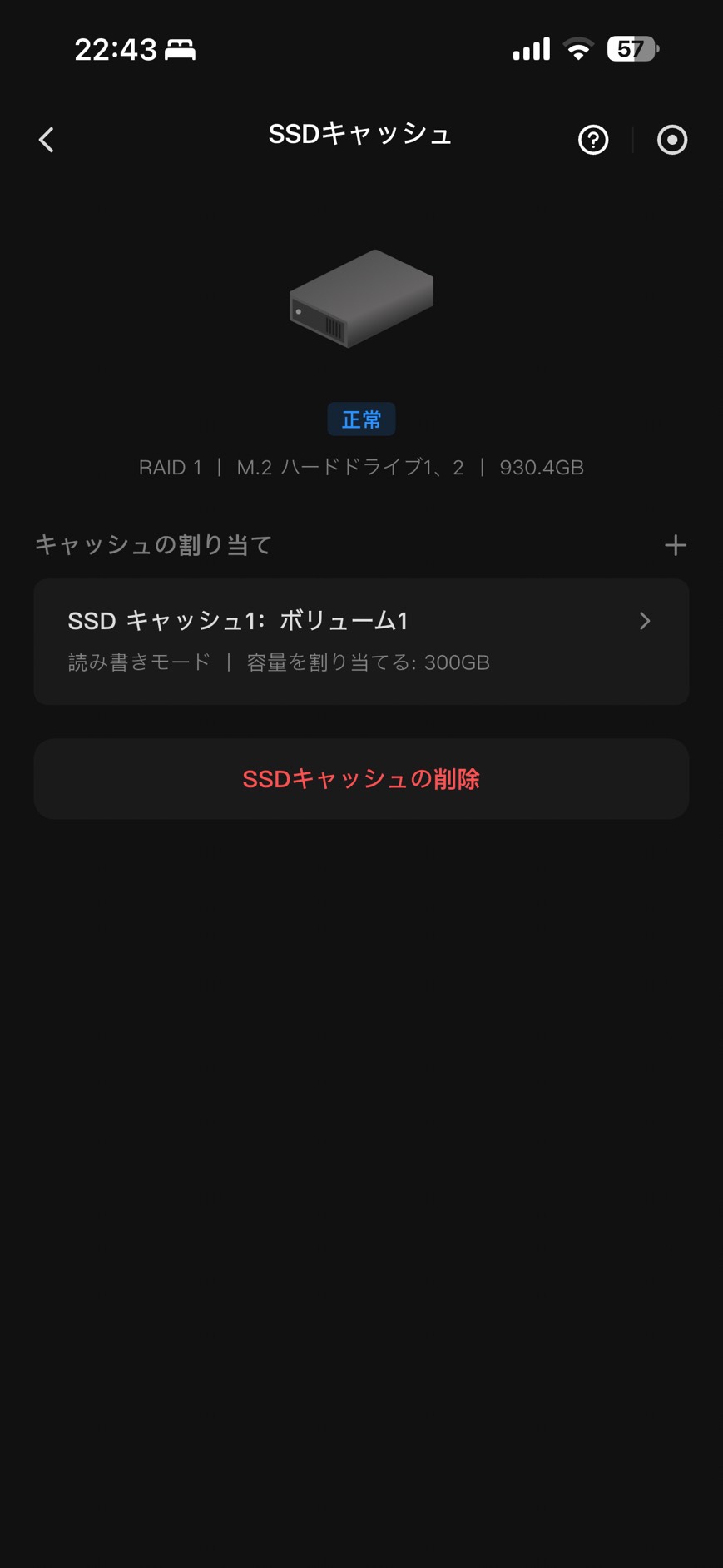
スマホのアプリからも同じ内容が見られます。外出先で様子を見るならこちらのほうが早いです。
キャッシュより「独立したストレージプール」
ここまで書いておいて何ですが、M.2スロットにSSDを挿すこと自体は無駄ではありません。使い道が「キャッシュ」以外にもあります。
それが、SSDを独立したストレージプール(=NASの中のもう1つの保存場所)にしてしまうという方法です。これはUGREEN自身が公式に案内している使い方でした。
考え方はこうです。キャッシュは「HDDにあるデータのコピーを、SSDに置いておく」仕組みなので、保存できる容量は1GBも増えません。速くなるかどうかも、NASの判断まかせです。対して独立プールにすると、データそのものをSSDの上に置けます。
- Dockerやアプリ、仮想マシンをSSD側に置く
- 編集中のプロジェクトフォルダや、よく開く写真をSSD側に置く
- 長期保存のデータや、バックアップはHDD側に置く
こうすると「速くしたいものだけを、確実に速い場所に置く」形になります。NASの判断を待たなくていい。SSDの消耗も、キャッシュとして使うより軽くなるそうです。何がどこにあるか自分で分かっている、というのも精神衛生上わりと大きい気がします。
ただし、切り替えには重大な注意があります。
UGREENの公式ページに、キャッシュを作成するとそのM.2はフォーマットされ、既存のデータは消えると明記されています。逆にキャッシュをやめてストレージプールに作り替える場合も同じで、作り直しになります。キャッシュの上に書き込み待ちのデータが残っていない状態にしてからでないと危ないので、ここは慎重にやるべきところです。
正直に書いておくと、この記事を書いている時点では、私のNASはまだキャッシュのままです。作り替えるべきだと頭では分かっているのですが、300GB分がまだ使われている画面を見ていると、消す手が止まっています。作り替えたら、その結果もまた書きます。
まとめ:先に増やすべきなのは、メモリでした
- 約2万2千円でM.2 SSDを2枚買って、NASの読み書きキャッシュにしたが、速くなったと感じる場面は無かった
- ヒット率は97%。キャッシュは当たっている。それでも人間には分からない
- 大きいファイルのコピーが速くならないのは仕様。シーケンシャル転送はキャッシュを素通りするとメーカーの公式資料に書いてある
- 読み出しはまずメモリを見る。SSDキャッシュはその下の2番手なので、メモリを増やしてあるNASほど出番が無い
- 効くのは「小さいファイルを・繰り返し・複数人で」読む使い方。家族の写真とバックアップが入っているだけのNASでは、その状況が起きない
- 読み書きキャッシュを選ぶならSSDは2枚必須、UPSが無いなら読み取り専用にしておくほうがいい
- キャッシュに割り当てるのは、よく使うデータより少し大きい程度で十分。1TB全部を割り当てる意味はない
もしあなたのNASのM.2スロットが空いていて、「ここを埋めれば速くなるのかな」と思っているなら、先にメモリを確認してください。うちのNASは8GBから64GBに増やしていて、こちらは体感がありました。順番としてはメモリが先で、SSDキャッシュは、それでも足りないときの手段です。
そしてSSDを買うなら、キャッシュにする前に「独立したストレージプールにして、Dockerや作業中のフォルダを置く」という選択肢も一度考えてみてください。私がもう一度買うなら、たぶんそっちを選びます。