Grok BotとClaude Codeを共有フォルダでつないだら、AI同士で調べ物を引き継げるようになった
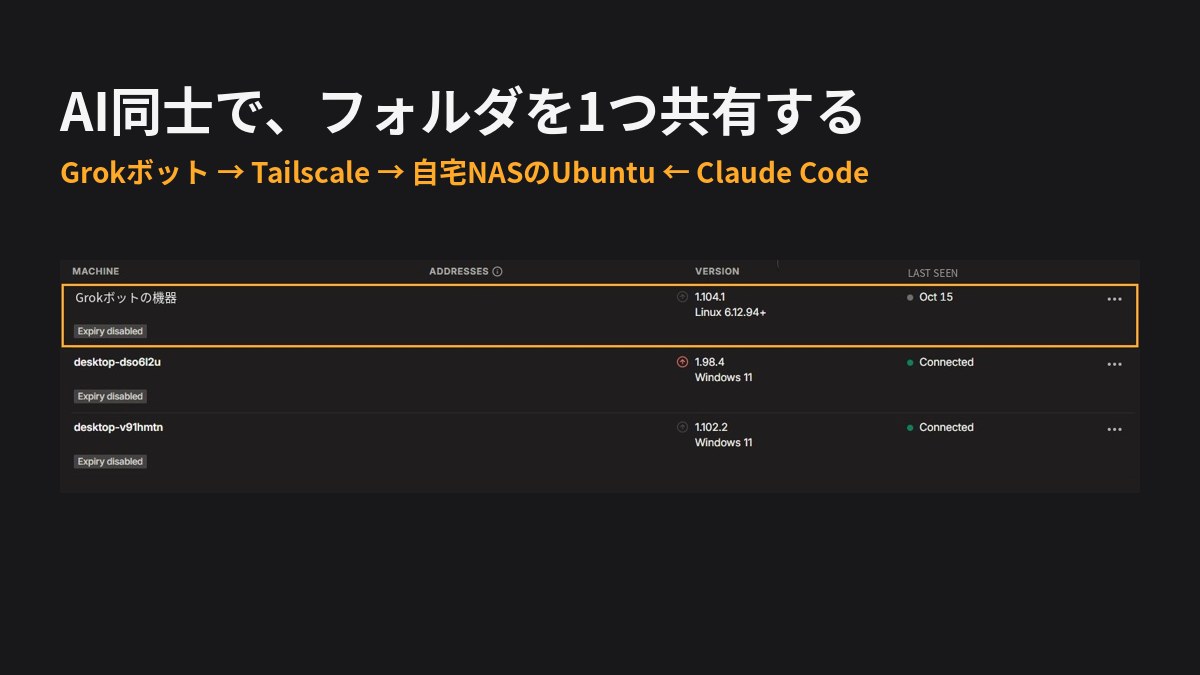
AIを2つ使っていて、片方で調べたことをもう片方に渡すたびに、コピーして貼り付けている。
「AI同士で直接やりとりしてくれたらいいのに」と思って、この記事にたどり着いた人もいると思います。
私の家では、2つのAIが1つのフォルダを共有しています。
片方は、GrokというAIで動かしているボット(以下、Grokボット)。もう片方は、自宅のNASの中で動かしているUbuntuに入れたClaude Codeです。
Grokボットが調べた結果をフォルダに置いておくと、Claudeがそれを読んで、ブログの下調べに使います。私が間に入って貼り付ける作業はありません。
私はAIやネットワークの専門家ではありません。この記事は、どうつないだのか、何を決まりにしたのか、安全面をどう考えたのかを、順番に並べた記録です。
やりたかったこと:Xの調べ物はGrok、書くのはClaude
AIは、どれも同じように調べ物ができるわけではありません。得意なことがそれぞれ違います。
私が欲しかったのは、X(旧Twitter)で、今みんなが何を話しているかでした。
ブログのネタを探すとき、ニュースサイトより先に、現場の人の投稿に話題が出ていることが多いからです。
GrokはXと同じグループの会社が作っているAIで、Xの投稿を調べることに特化しています。
一方で、ブログの下書きを書いたり、自宅のパソコンの中を整理したりするのはClaudeに任せています。
そこで、最初から分担を決めて始めました。
- Grokボット:Xの投稿とニュースを調べて、要点をメモにまとめる
- Claude:そのメモを読んで、ブログの下調べや構成づくりに使う
あとから「渡すのが面倒になったから」つないだのではありません。調べる係と書く係を分けると決めた時点で、受け渡しの場所が要ることも分かっていたので、仕組みごと最初に用意しました。
全体の構成:1つのフォルダに、両方のAIが手を伸ばす
つなぎ方を図にすると、こうなります。
[Grokボットが作業するクラウドのLinux]
        │
        │  Tailscale(自分の機器同士だけでつながる専用の道)
        │  その道を通って、SSHでログインする
        ▼
[自宅NASの中のUbuntu]  ← Claude Code はここで動いている
   └ 共有フォルダ(grok bot-share)
        │
        │  Syncthing(2台のフォルダの中身を自動で同じにする)
        ▼
[MacBook Air] ← 同じフォルダがMacからも見えるポイントは、フォルダの置き場所を、Claudeが動いているUbuntuにしたことです。
Claudeは自分のいるパソコンの中なら、フォルダをふつうに開けます。だから、Grokボットのほうに「Ubuntuまで来てもらう」形にしました。
Grokボットは、ふだんはクラウド上のLinuxの環境で作業しています。
Tailscaleの記録を見ると、アメリカ東部の中継を使っていたので、たぶん向こうのサーバーの中にあるパソコンです。そこからUbuntuに入るための道として、Tailscaleを使っています。
Tailscaleは、私がNASを外から見るために入れたものです(NASを外から見る方法が分からなかった。純正のリモートアクセスをやめてTailscaleを入れるまで)。もともと入っていた道を、Grokボットにも使わせた、というだけです。
MacBook Airとの同期は、おまけです。Grokボットが置いたメモを、私がMacからも読めるようにしてあります。
つなぎ方:Tailscaleの認証まで、Grokボットに頼んだ
ここは拍子抜けするくらい、すんなり終わりました。
私がやったのは、Grokボットに「Tailscaleを入れて、自宅のUbuntuに入れるようにして」と頼んだことだけです。
インストールも、つなぐための操作も、Grokボットが自分の環境の中でやってくれました。
途中で、私の出番が2回ありました。
1回目は、Tailscaleの承認です。Tailscaleに新しい機器をつなぐときは、持ち主が「この機器を入れていい」と承認する必要があります。Grokボットが承認用のURLを出してくれたので、私はPCでそれを開いて承認しました。
2回目は、Ubuntu側への鍵の登録です。SSHでログインするには、Ubuntuに「この鍵を持っている相手なら入っていい」と登録しておく必要があります。Grokボットが自分の鍵を出してくれたので、私がそれをコピーして、Ubuntuの登録ファイル(~/.ssh/authorized_keys)に貼りました。
私が手を動かしたのは、この2つだけです。
承認が終わると、Grokボットの環境が、私のTailscaleの機器一覧に並びます。あとはその道を通って、UbuntuにSSHでログインできるようになりました。
逆に言うと、承認と鍵の登録、どちらかが欠けたら、Grokボットは家の機器に入れません。どの機器を入れるかは、最後に必ず持ち主が決める。この仕組みがあるので、AIに作業を任せても、入口の判断だけは自分の手元に残ります。
フォルダの決まりごと:AI同士でも、置き方をそろえる
フォルダを用意しただけだと、置かれたものを相手が見つけられません。最初に、簡単な決まりを作りました。
1. ファイル名は「日付_テーマ.md」
Grokボットは、調べた結果を1テーマ1ファイルで置きます。名前の頭に日付が付くので、新しい順に並べれば、何が届いたかが一目で分かります。
Claudeには「ネタを探すときは、まずこのフォルダの新しいファイルを見て」と頼んであります。
2. 中身は「元ネタ/ひとことで/くわしく」の3段
メモの書き方もそろえています。
- 元ネタ:どこの記事・投稿を読んだか(URL付き)
- ひとことで言うと:結論を1〜2行で
- くわしく:要点の箇条書き
元ネタに書いてあったことと、Grokボットが付け足した一般的な説明とは、「ここからは一般的な説明です」と区切って分けてもらっています。どこまでが元の情報なのかが、読む側から分かるようにするためです。
3. 紹介済みのネタは、記録ファイルに残す
neta_log.md というファイルに、日付ごとに「紹介したネタ」を書き足してもらっています。
これが無いと、Grokボットは毎日調べ直すたびに、昨日と同じニュースをまた持ってきます。AIは前の日に何を渡したかを覚えていないので、記録はファイルに残すしかありません。
4. Claudeは、メモを「下調べ」として扱う
これは受け取る側、Claudeへの決まりです。
Grokボットのメモは便利ですが、AIがまとめたものなので、まちがいが混ざる可能性はあります。今のところ、私が気づいたまちがいはありません。それでも、メモに書いてある数字や制度は、元ネタの公式のページを開いて確かめてから使うように頼んであります。
メモはあくまで下調べ。そのまま記事に写すことはしません。
気をつけたこと:鍵は、フォルダの外にも届く
ここは正直に書いておきます。
Grokボットは、私と同じユーザーとしてUbuntuにログインしています。
つまり、共有フォルダだけでなく、私がUbuntuで触れるものには全部触れます。Claudeの作業メモも、ほかのサーバーに入るための鍵が置いてある場所も、です。
これは分かったうえで、そうしました。
理由は、Claudeのメモリ(作業の記録や、私の好みを書いたメモ)もGrokボットに読ませたかったからです。フォルダ1つに閉じ込めると、それができません。私は便利さを選びました。
ただ、これは「家の中の、自分しか使わない仕組みだから」という私の判断です。真似をするなら、どこまで触らせるかは自分で決めてください。
絞りたい場合は、まず試すのはこの2つです。
1. ボット専用のユーザーを作る
Ubuntuに、ボット用のユーザーを別に作ります。そのユーザーで入らせれば、ボットが見られるのはそのユーザーのフォルダと、許可したフォルダだけになります。
鍵の登録も、自分のユーザーではなく、そのユーザー側にします。
2. Tailscaleで、ボットが行ける機器を決める
Tailscaleには、機器に「タグ」という名札を付けて、その名札の機器がどこへ行けるかを決める仕組みがあります(公式の説明)。
ボットの機器に名札を付けて「Ubuntuだけ行ける」と決めておけば、NASやほかのパソコンには、そもそも道がつながりません。
ほかにも、登録した鍵の側で「この鍵で入ったら、この操作しかできない」と決める方法もあります(OpenSSHの command= や restrict)。ただ、私は試していないので、ここでは名前だけ挙げておきます。
使ってみて:朝のネタ探しが、メモを読むだけになった
一番変わったのは、朝の時間です。
前は、ブログのネタを探すために、朝30分くらいXを見ていました。気になる投稿を探して、関係ありそうな話をたどって、という作業です。
今は、Grokボットが前の晩にメモを置いておいてくれるので、朝はそれを読んで、使えそうなものを選ぶだけになりました。
フォルダを作ってからの2週間で、届いたメモは16本です。置かれる時間はだいたい夜9時ごろで、ファイル名の日付は翌日になっています。翌朝に読む前提で、前の晩のうちに用意してくれているようです。
機器の一覧に、Grokボットが3台並んでいた
使っていて一つ気づいたことがあります。
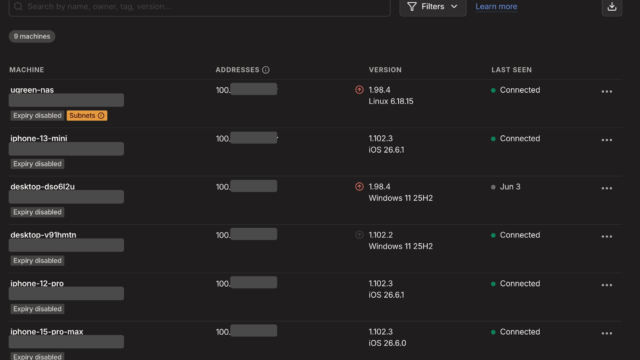
Tailscaleの機器一覧を見たら、Grokボットの機器が3台並んでいました。作られた日付は、2週間のあいだにそれぞれ違う日です。
Grokボットの環境は、ときどき新しく作り直されるようです。作り直されるたびに、Tailscaleからは「新しい機器」に見えるので、一覧に1台ずつ増えていきます。今つながっているのは1台だけで、残りは使われていない古い機器です。
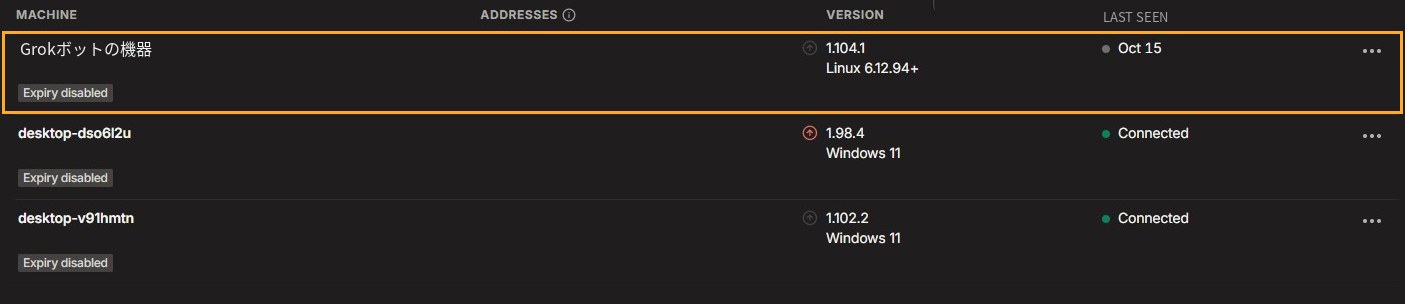
古い機器は、Tailscaleの管理画面から自分で消せます。
また、Tailscaleには、こういう使い捨ての環境のために、しばらく通信が無いと自動で一覧から消えるつなぎ方(エフェメラル)も用意されています(公式の説明)。私はまだ試していないので、ここでは「そういう仕組みがある」ということだけ書いておきます。
まとめ
- AIは得意な調べ物が違う。私はXの投稿を調べるのはGrok、ブログを書くのはClaudeと、最初から分けて使っている
- 受け渡しは共有フォルダ1つ。Grokボットが、Tailscale経由で自宅NASの中のUbuntuにSSHで入り、メモを置いていく
- つなぐのはGrokボットに頼めた。私がやったのは、Tailscaleの承認と、鍵をコピーして貼ることの2つだけ
- 置き方の決まりを作る。ファイル名は日付から、紹介済みのネタは記録ファイルに残す、受け取る側は裏取りしてから使う
- 安全面は自分で決める。私は便利さを取って、自分と同じユーザーで入らせている。絞るなら、専用ユーザーを作るか、Tailscaleで行ける機器を決める
- その結果、朝30分のネタ探しが、メモを読んで選ぶだけになった
AIを2つ使っていて、間に入ってコピーするのが面倒になってきたら、まずは「両方が見られるフォルダを1つ作る」ところから試してみてください。
Tailscaleを入れるところから始める人は、NASを外から見る方法が分からなかった。純正のリモートアクセスをやめてTailscaleを入れるまでに、私が入れたときの手順を書いています。AIの作業をNASの中にまとめた話はAIの作業を「NASの中」にまとめたら、スマホからでも続きができるようになったにあります。