GoogleとAppleに分かれたパスワードを1Passwordにまとめた話|取り込みに失敗しても手で移せば大丈夫
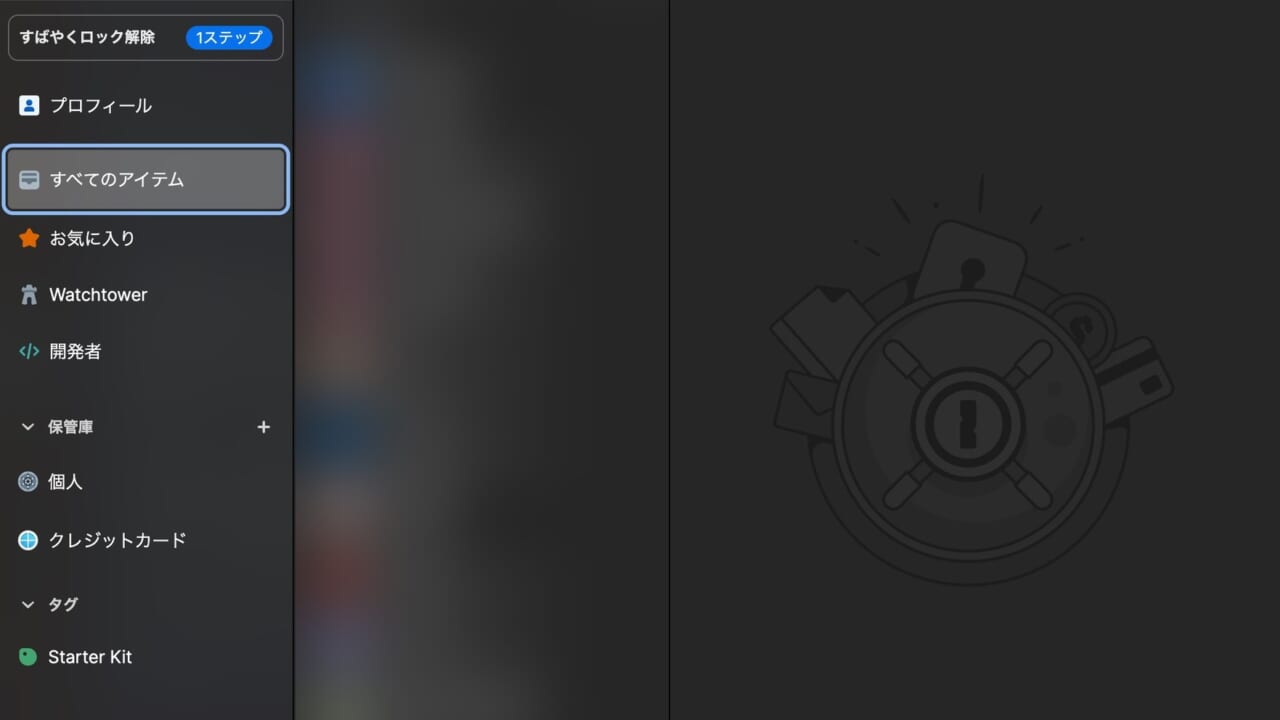
パスワードの保存先を、1Password(ワンパスワード)というアプリにまとめました。
それまでは、GoogleとAppleの2か所に分かれて保存されていました。
乗り換えは、すんなりとはいきませんでした。
保存してあるパスワードを一気に移す「取り込み」が、うまくできなかったからです。
結局、よく使うものだけ先に手で移して、残りは使うときに1つずつ移すやり方に切り替えました。それでも、ちゃんと乗り換えられました。
私はセキュリティの専門家ではありません。
この記事は、取り込みでつまずいた私が、どうやって乗り換えたかの記録です。同じところで止まっている人の参考になればうれしいです。
前は、GoogleとAppleにパスワードを保存していた
私が使っている端末は4つあります。iPhone、Androidのスマホ、Mac、Windowsのパソコンです。
中心はApple製品で、そこにAndroidとWindowsが混ざっている、という使い方です。
パスワードは、GoogleとAppleがそれぞれ用意している保存機能に入れていました。
どちらも、ログインしたときに「このパスワードを保存しますか?」と聞いてくる、あの機能です。保存しておくと、次からは自動で入力してくれます。
困ったのは、Windowsで使うときでした。
Appleに保存したパスワードは、Windowsでは「拡張機能」を入れないと使えません。拡張機能とは、ブラウザ(ChromeやEdgeなど、ホームページを見るためのアプリ)にあとから足す、小さな追加機能のことです。
その拡張機能を入れてみたのですが、パスワードがうまく出てきませんでした。
私のやり方がまずかったのかもしれません。原因は、今も分かっていません。
ただ、ここで思いました。
端末によって、パスワードが出たり出なかったりするのは不便です。それなら、どの端末でも同じように使える保存先に、まとめてしまおうと考えました。
1Passwordを選んだ理由
1Passwordは、パスワードをしまっておく「金庫」のようなアプリです。
パスワードのほかに、クレジットカードの番号やパスキーも入れておけます。パスキーとは、パスワードの代わりに、指紋や顔、パソコンのPINでログインする方法のことです。
いちばん大きかったのは、私の4つの端末で全部使えることでした。
公式サイトを見ると、iPhone(iOS)、Android、Mac(macOS)、Windowsのどれにもアプリがあります。ChromeやEdgeなどのブラウザ用の拡張機能もそろっています。
GoogleとAppleのどちらかに寄せるのではなく、どちらの会社にも属さない保存先にまとめれば、端末を選ばずに済むと考えました。
もうひとつ背中を押したのが、「Appleの社員も1Passwordを使っているらしい」という話を聞いたことです。
自分の会社にも保存機能があるAppleの社員が使っているなら、よほどいいのだろうと思いました。
ただ、この記事を書くにあたって調べてみました。すると、Appleも1Passwordの会社も、公式にはそう発表していませんでした。
見つかったのは、2018年にアメリカのニュースサイトが「Appleが全社員に1Passwordを配る予定」と伝えた記事だけです。情報源は名前の出ていない関係者で、今も使っているのかは分かりません。
なので、この話は「うわさ」くらいに受け取ってください。私自身は、うわさとは関係なく、使ってみて満足しています。
注意点として、1Passwordは有料です。ずっと無料で使えるプランはありません。
そのかわり、14日間の無料体験があります。料金は値上げやキャンペーンで変わるので、申し込む前に公式サイトの料金ページで確認してください。
取り込みに失敗したので、手で移した
1Passwordには、ほかの保存先からパスワードをまとめて移す「取り込み」の機能があります。
私も最初はこれで一気に移すつもりでした。でも、うまくできませんでした。
そこで、やり方を変えました。全部をいっぺんに移すのをやめて、2回に分けました。
1. 毎日のように使うもの、銀行、証券会社は、先に手で移す
2. あまり使わないものは、次に使うときに1つずつ移す
1件移すときの手順
手で移すといっても、パスワードを打ち直すわけではありません。
いつも通りにログインすると、1Passwordが「保存しますか?」と聞いてくれます。それを使いました。
準備として、パソコンなら使っているブラウザに、1Passwordの拡張機能を入れておきます。
Amazonを例にすると、こうなります。
1. Amazonのログイン画面を開く
2. これまで通り、Appleのキーチェーン(Appleのパスワード保存機能)でパスワードを入れてログインする
3. ログインすると、1Passwordが「保存しますか?」と聞いてくる
4. 保存を押す
これで、Amazonのパスワードが1Passwordに入りました。次からは1Passwordから入力できます。
古い保存先が、移すときの「下書き」の役目をしてくれるわけです。パスワードを覚えていなくても、自分で打ち込まなくても移せます。
2回に分けてよかったこと
全部を移し終えるまで待たなくていいので、その日から1Passwordを使い始められます。
たまったパスワードを1日で全部片づけようとすると、たぶん途中で嫌になります。
あまり使わないサイトは、使う日が来たときに移すだけです。
1件あたり「保存」を1回押すだけなので、手間はほとんどかかりません。
先に移した銀行や証券会社は、お金に関わる場所です。
いちばん守りたいところから先に新しい金庫へ移せる、というのも、この順番のいいところだと思います。
移してよかったこと
どの端末でも、同じように使える
いちばん変わったのはここです。
iPhoneでも、Androidでも、MacでもWindowsでも、ストレスなく同じように使えています。
前のように「この端末ではパスワードが出てこない」ということがなくなりました。
パスキーも、どの端末でも使える
1Passwordには、パスキーも保存できます。
パスキーは、スマホやパソコンごとに登録するのが基本です。1Passwordに保存しておくと、ほかの端末からでも同じパスキーでログインできます。
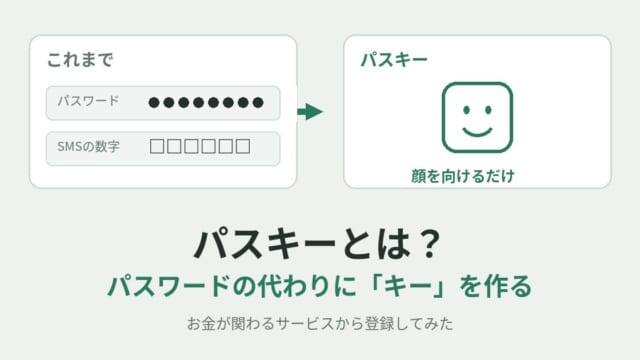
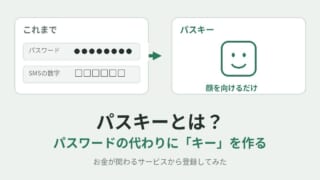
パスキーそのものが何なのか、なぜ安全なのかは、こちらにまとめました。
パスキーとは?「セキュリティが強くなるの?」くらいの理解で、お金のサービスから登録してみた
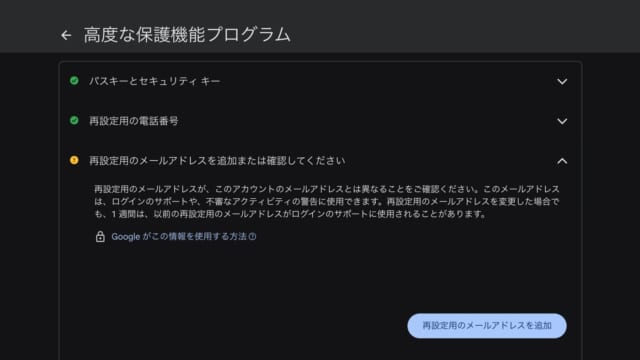
私はGoogleアカウントをパスワードでは入れない設定にしていますが、普段のログインは1Passwordに入れたパスキーで済ませています。その話は、こちらの記事に書きました。
パスキー4件で締め出されない準備|Googleの「高度な保護機能」をオンにした話
クレジットカードも入れておける
私はクレジットカードの情報も1Passwordに入れています。
ネットで買い物をするとき、カードの番号を1Passwordから入力できます。
安心して任せられる
1Passwordは、自分で決める「アカウントパスワード」に加えて、Secret Key(シークレットキー)という鍵でデータを守っています。
Secret Keyは、アルファベットと数字が34文字並んだ長い鍵です。1Passwordを始めるときに自動で作られます。
公式の説明によると、この2つを組み合わせて、保存したデータに鍵をかけています。
Secret Keyは1Passwordの会社も持っていません。なので、もし1Passwordの会社が攻撃されても、それだけでは中身を読まれない仕組みになっています。
裏を返すと、アカウントパスワードとSecret Keyをなくすと、誰にも開けられなくなるということです。
始めるときに「Emergency Kit(緊急キット)」という、Secret Keyが書かれた書類を保存するように案内されます。印刷するなどして、なくさない場所にしまっておいてください。
まとめ
- パスワードがGoogleとAppleに分かれていて、Windowsではうまく出てこなかった
- どの端末でも使える保存先として、1Passwordにまとめた
- 取り込みはうまくいかなかったが、ログインしたときの「保存しますか?」で1件ずつ移せた
- よく使うもの・銀行・証券会社を先に移し、残りは使うときに移せば、その日から使い始められる
- 有料だが、14日間の無料体験がある。Emergency Kitはなくさないように保管する
取り込みでつまずいても、乗り換えはあきらめなくて大丈夫です。
まずは、いちばんよく使うサイトに1回ログインして、「保存」を押してみてください。