パスキー4件で締め出されない準備|Googleの「高度な保護機能」をオンにした話
Googleアカウントを、パスワードではログインできない状態にしました。
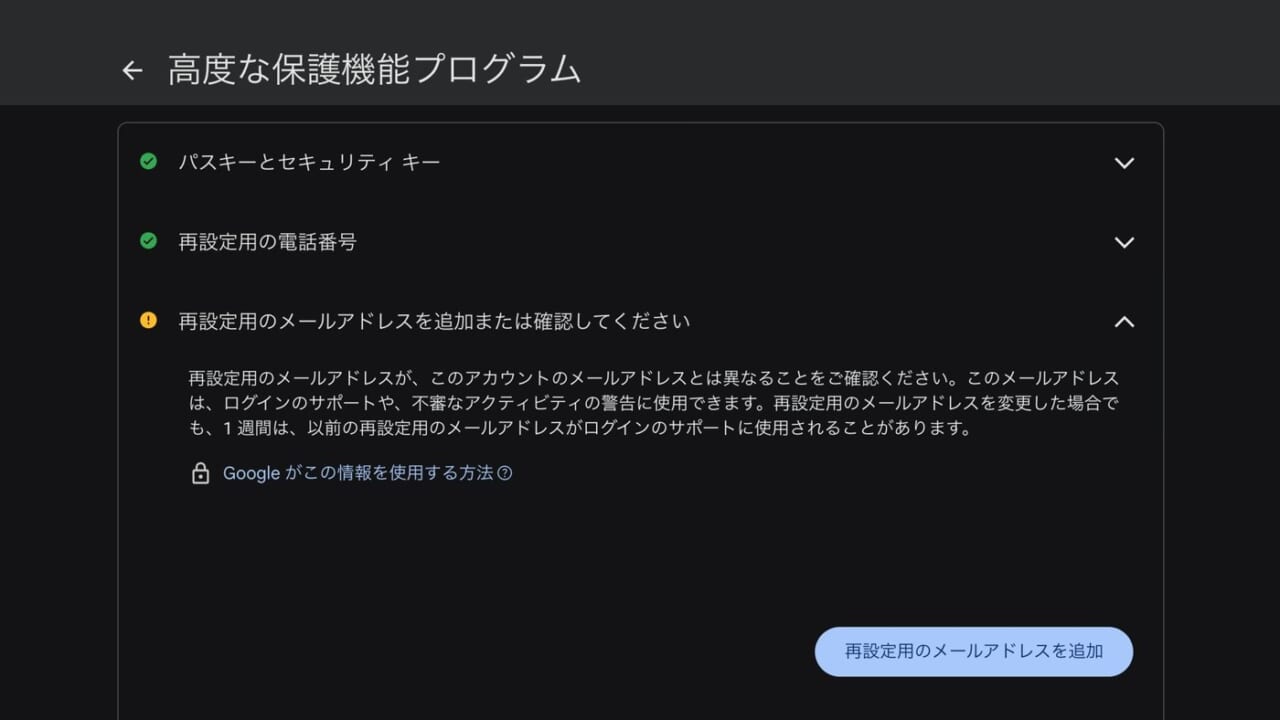
使ったのは、Googleの「高度な保護機能プログラム」という設定です。
こう書くと、「自分が入れなくなったらどうするの?」と心配になると思います。私も、そこがいちばん気になりました。
先に答えを書くと、ログインに使える「パスキー」を、別々の場所に4件登録してからオンにしました。今のところ、困ったことは一度もありません。
私はセキュリティの専門家ではありません。パスキーの中身も、正直なところ雰囲気しか分かっていません。
この記事は、そんな私が実際にやった準備と手順と、オンにしてからどうなったかを、順番に並べた記録です。
パスワードの入り口を閉じた理由
もともと、Googleアカウントにはパスキーを登録していました。
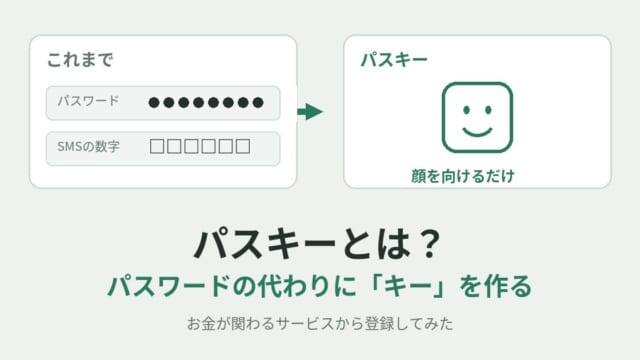
パスキーは、パスワードの代わりになるログイン方法です。スマホの指紋認証や顔認証、パソコンのPINを使ってログインします。パスワードを打たないので、偽のログイン画面にパスワードを入力して盗まれる、ということが起きません。
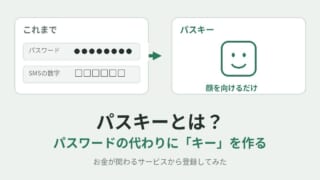
パスキーそのものが何なのか、なぜ安全なのかは、こちらにまとめました。
パスキーとは?「セキュリティが強くなるの?」くらいの理解で、お金のサービスから登録してみた
ただ、パスキーを登録しただけでは、パスワードでも入れる状態がそのまま残っています。
玄関にカギを1つ増やしても、古いカギで開く勝手口が開いたままになっている、という感じです。
そんなとき、大手カーシェアの会員情報が約660万件流出したというニュースが流れました。名前や住所、メールアドレス、免許証の画像まで含まれていたそうです。
私自身は対象ではありませんでした。それでも、これをきっかけに勝手口も閉めることにしました。それが、今回の「高度な保護機能」です。
高度な保護機能で何が変わるのか
高度な保護機能は、Googleが「狙われやすい人向け」に用意している、いちばん強い守りの設定です。公式サイトでは、記者や政治家の陣営スタッフのような人が例に挙がっています。ただ、申し込みに条件はなく、普通の人でもオンにできます。
オンにすると、変わるのは大きく3つです。
① パスワードだけではログインできなくなる
ログインには、パスキーか、USBの物理キー(セキュリティキー)が必要になります。
パスワードを入れる画面自体は残りますが、パスワードを入れたあとに物理キーを求められます。物理キーを持っていない人にとっては、パスキーだけが入口になります。
つまり、パスワードが盗まれても、それだけでは誰も入れません。今回いちばん欲しかったのはこれです。
② 古いメールソフトなどがつながらなくなることがある
Googleが確認していないアプリは、Gmailや連絡先などの中身を読めなくなります。
また、「アプリパスワード」という、古いメールソフトなどのために発行する専用パスワードがあります。これは使えなくなり、すでに発行していたものも取り消されます。
GoogleのアプリやChromeは、そのまま使えます。私は困りませんでしたが、パソコンの古いメールソフトでGmailを読んでいる人は、事前に確認しておいてください。
③ 締め出されたときの復活に、数日かかる
パスキーを全部なくして入れなくなった場合、Googleに復元をお願いすることになります。本人かどうかの確認に数日かかると、公式ヘルプに書かれています。
数日Gmailが見られないのは、かなり困ります。だから次の章の「パスキーを複数の場所に登録する」が、いちばん大事な準備になります。
なお、合わなかったときは、Googleアカウントの「セキュリティ」の画面から登録を解除して元に戻せます。
高度な保護機能は必要?向いている人・向いていない人
Googleの公式ヘルプが登録をすすめているのは、標的型オンライン攻撃を受けるリスクが高い人です。標的型攻撃とは、特定の人を狙ってしかけてくる攻撃のことです。
つまり、誰もが必ず入る設定ではありません。登録するかどうかは、自分で決めます。
向いているのは、次のような人です。
- パスワードが盗まれても、それだけでは入られない状態にしたい人
- パスキーを、別々の場所に2件以上登録できる人
- Gmailを古いメールソフトで読んでいない人
反対に、次のような人は急がなくていいと思います。
- パスキーを登録できる機械が1台しかなく、物理キーも持っていない人
- 古いメールソフトや、Googleが確認していないアプリを使い続けたい人
私は記者でも政治家でもありません。それでも、勝手口を閉めたかったのでオンにしました。
先にやること:パスキーを複数の場所に登録する
高度な保護機能をオンにする前に、パスキーを2件以上、別々の場所に登録しておくのがいちばん大事です。
パスキーが1件しかないと、そのスマホを落としたり壊したりした時点で、ログインできる手段がなくなります。
私が登録しているのは、この4件です。
- Androidスマホ:指紋認証でログイン
- Windowsパソコン:Windows Hello(PINや顔認証)でログイン
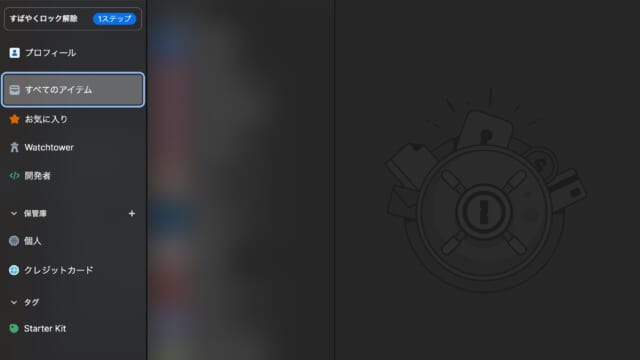
- 1Password:パスワード管理アプリの中にパスキーを保存
- Mac:Touch IDなどでログイン
ポイントは、置き場所がバラバラなことです。スマホをなくしてもパソコンから入れますし、パソコンが壊れても1Passwordから入れます。
4件が同時にダメになることは、まずありません。
パスキーの登録は、それぞれの機械でGoogleアカウントを開いてやります。
1. 登録したい機械(スマホやパソコン)で、Googleアカウントの管理画面を開く
2. 「セキュリティ」を開き、「パスキーとセキュリティキー」に進む
3. 「パスキーを作成」を押す
4. 指紋やPINなど、その機械のロック解除と同じ操作をする
これを、スマホ・パソコン・パスワード管理アプリ……と、手元の機械の数だけくり返します。1件あたり1分もかかりません。
動画などでは、USBに挿して使う物理キーもよく紹介されています。私は持っていません。手元の機械とパスワード管理アプリだけで4件そろったので、買わなくても予備は作れました。
登録の手順
パスキーの準備ができたら、登録そのものは数分で終わります。
事前に確認しておくこと
- 再設定用の電話番号とメールアドレスが登録されているか。Googleの公式ヘルプでも、締め出されたときに復元するために、先に登録しておくよう書かれています
- 2段階認証がオンになっているか
どちらも、Googleアカウントの「セキュリティ」の画面で確認できます。
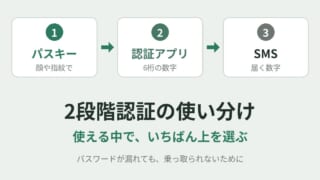
2段階認証の方法(パスキー・認証アプリ・SMS)をどう選んでいるかは、こちらに書きました。
情報漏洩が続くので、2段階認証の使い分けを見直した|パスキー → 認証アプリ → SMSの順で選ぶ
登録の流れ
1. ブラウザで「Google 高度な保護機能」と検索し、Googleの公式ページ(landing.google.com/advancedprotection)を開く
2. 「使ってみる」(英語の画面なら「Get started」)を押す
3. Googleアカウントでログインする
4. 登録に必要な条件が表示されるので、満たしているか確認する。足りない場合は先に進めないので、画面の案内に従って足りないものを登録する
5. 登録のボタンを押すと、オンになる
検索で出てくる偽サイトに気をつけてください。アドレスが google.com で終わっているかを確かめてから、ログインしてください。
オンにしてからどうなったか
オンにしてから、困ったことは今のところ一度もありません。
普段ログインするときに使っているのは、1Passwordに保存したパスキーだけです。残りの3件(Android・Windows・Mac)は、ほとんど使っていません。
パスキーは何件登録しても、普段使うのは1つで足ります。ほかは、いざというときのための合いカギとして置いてあるだけです。
パスワードやパスキーを1Passwordにまとめたときの話は、こちらに書きました。取り込みに失敗して、手で移しています。
GoogleとAppleに分かれたパスワードを1Passwordにまとめた話|取り込みに失敗しても手で移せば大丈夫
パスワードを打つ場面がもともとなかったので、使い勝手は何も変わっていません。変わったのは、パスワードが盗まれても誰も入れない状態になった、という点だけです。
ただ、オンにしてからまだ日が浅いので、機種変更やパソコンの入れ替えはまだ経験していません。そのときに何か起きたら、この記事に書き足します。
解除のしかた(元に戻す方法)
私はまだ解除していません。ここは、Googleの公式ヘルプに書かれている手順です。
1. すでにログインしている機械で、Googleアカウントの「セキュリティ」を開く
2. 「高度な保護機能プログラム」の項目で「登録解除」を選ぶ
3. 画面の案内に従って進める
解除すると、高度な保護機能による守りはなくなります。
Androidスマホでは、Google Playストアを強制停止する手順も案内されています。スマホ側の自動の保護が止まるまで、最大で24時間ほどかかることがあります。
まとめ
- 高度な保護機能をオンにすると、パスワードだけではGoogleアカウントにログインできなくなります
- 締め出されたときの復活には数日かかります。だから先にパスキーを2件以上、別々の場所に登録しておきます
- 私は Android・Windows Hello・1Password・Mac の4件を登録しました。USBの物理キーは買っていません
- 普段使うのは1件だけで、残りは予備です。オンにしてから、困ったことはありません
- 古いメールソフトでGmailを読んでいる人は、つながらなくなることがあるので先に確認してください
- 誰もが必ず入る設定ではありません。合わなければ、「セキュリティ」の画面から登録解除できます
まずは、Googleアカウントの「パスキーとセキュリティキー」を開いて、今パスキーが何件登録されているかを見てみてください。0件や1件なら、そこから始めるのがいちばん安全です。