話すだけでブログのネタ帳ができた:SecondBrain Noteを1か月半使った記録
ブログのネタを思いついても、書き留める前に忘れてしまう。
覚えていたとしても、キーボードに向かって打つのがおっくうになる。
私はずっとこれの繰り返しでした。
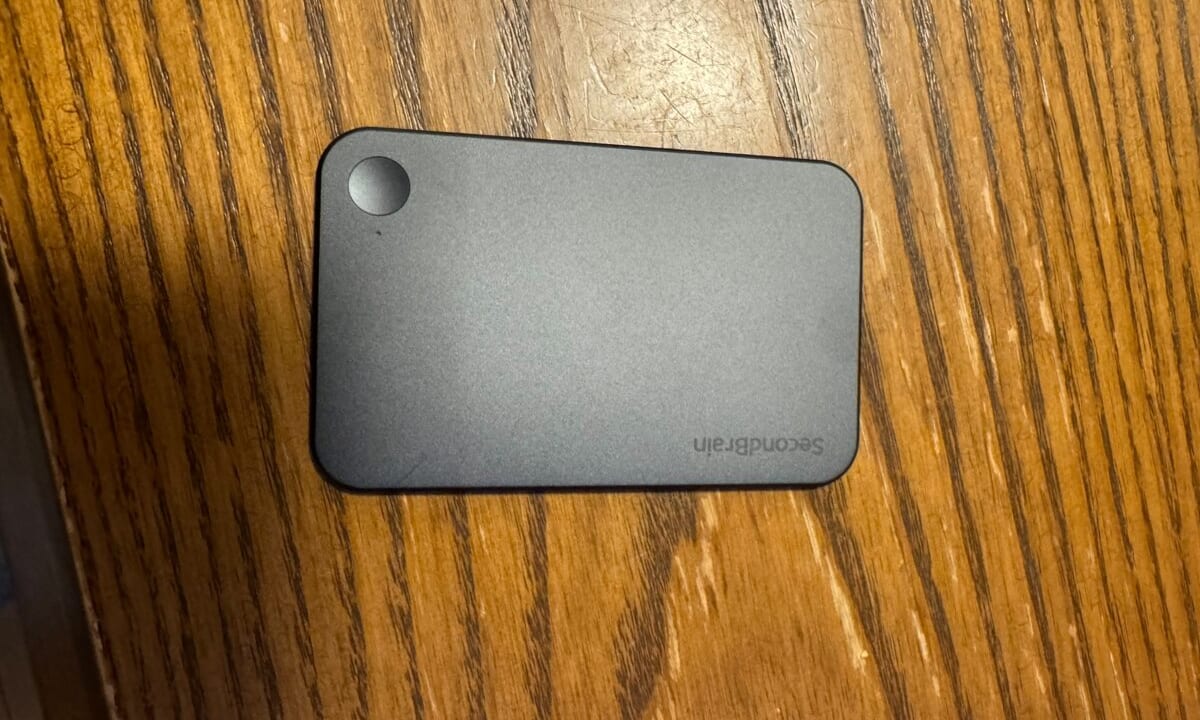
そこで、話した内容を録音して、AIが要約までしてくれるカード型のレコーダー
「SecondBrain Note(セカンドブレインノート)」を買いました。
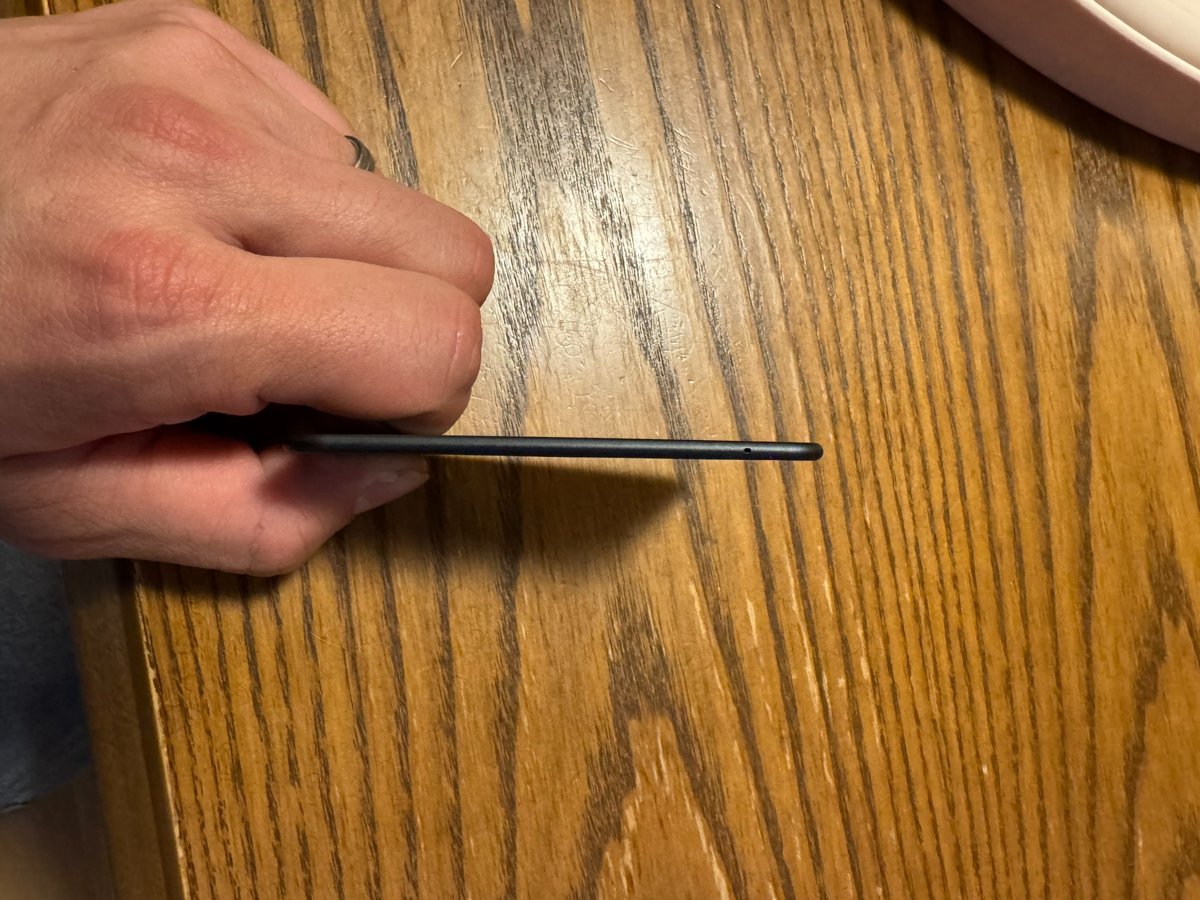
いまは、ボタンを押して話すだけで、要約がメールで届く。それをClaude(AI)に読ませて記事の材料にする、という流れで使っています。
先に書いておくと、私はAIにもガジェットにも詳しいわけではありません。
この記事は1か月半使ってみた記録で、つまずいたところもそのまま書きます。
文字起こしレコーダーが気になっているけれど、どれを選べばいいか迷っている人が、
「自分には要るか、要らないか」を決められる状態になれば十分です。
買う前に迷っていたこと
正直に言うと、最初は少し疑っていました。
SecondBrain Noteは、発売のころにYouTuberやインフルエンサーがこぞって紹介していました。
私は普段、そういう宣伝が一斉に出ている製品は買わないようにしています。
それなのに、見ているうちに惹かれてしまった。これが本音です。
ほかの文字起こしレコーダーも見ました。有名どころだとPLAUDがあります。
ただ、こうした製品は、文字起こしを制限なく使おうとすると毎月数千円の料金がかかります。
本体を買ったあとも、使い続ける限り払い続けることになる。そこが引っかかっていました。
最終的にSecondBrain Noteに決めたのは、本体の性能というより、AI側の特典でした。
私はGensparkの有料プラン(Plus)を契約していて、そのプランでは
AIチャットと画像生成が2026年12月31日まで使い放題になっています。
しかも、いろいろなAIのモデルを選んで使えます。これが大きかった。
ただし、ここは誤解しやすいところです。
この特典は本体を買うと付いてくるものではなく、Plusを契約している人向けのものです。
本体だけで何がどこまで無料になるのかは、後の「無料でできることと、Plusを契約すると増えること」で整理します。
本体は公式サイトで$179でした。買ったときのレートで、だいたい29,000円です。
一つ、届いたときに気になったことがあります。
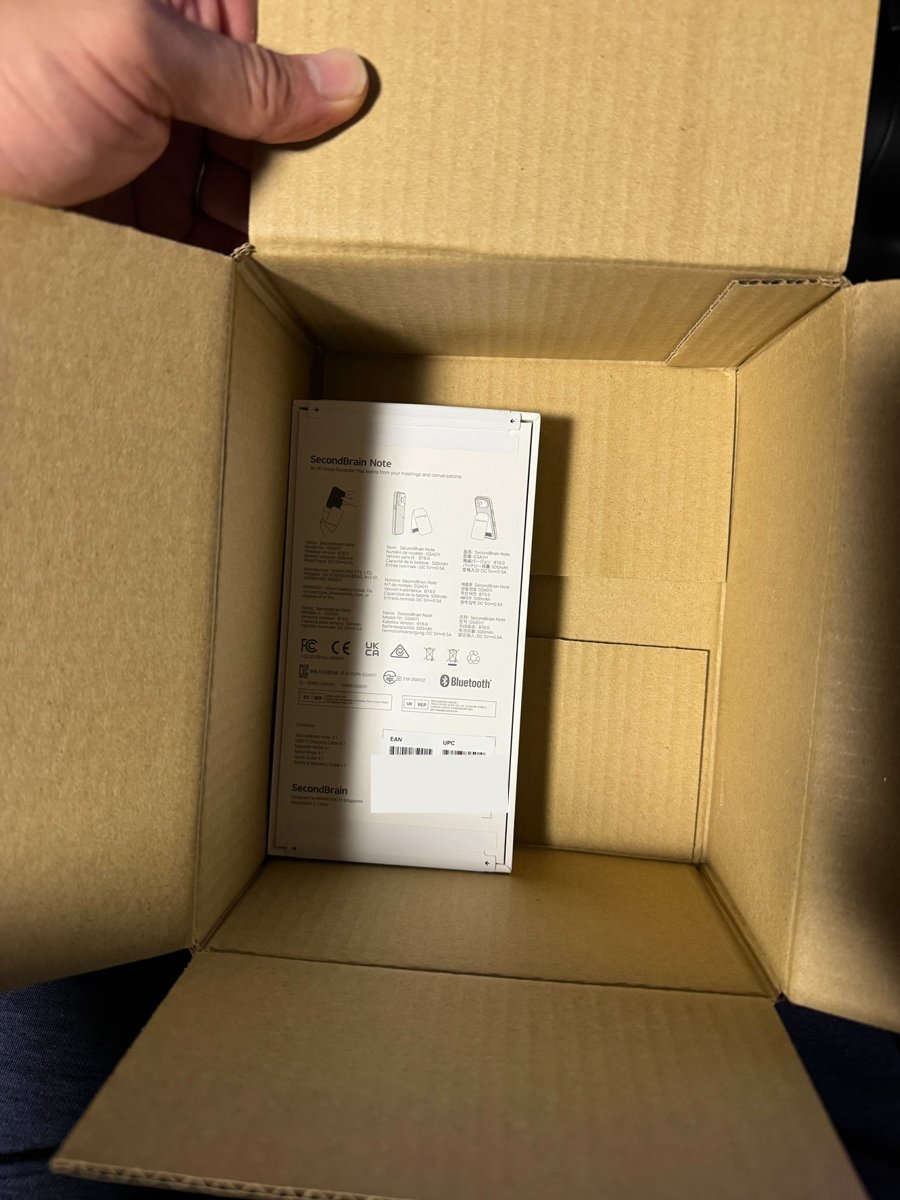
段ボールの中に緩衝材が一切入っておらず、箱がカタカタ鳴る状態で届きました。
今のところ本体は問題なく動いていますが、届いたら、まず外箱と本体に傷や不具合がないか確かめておくと安心です。
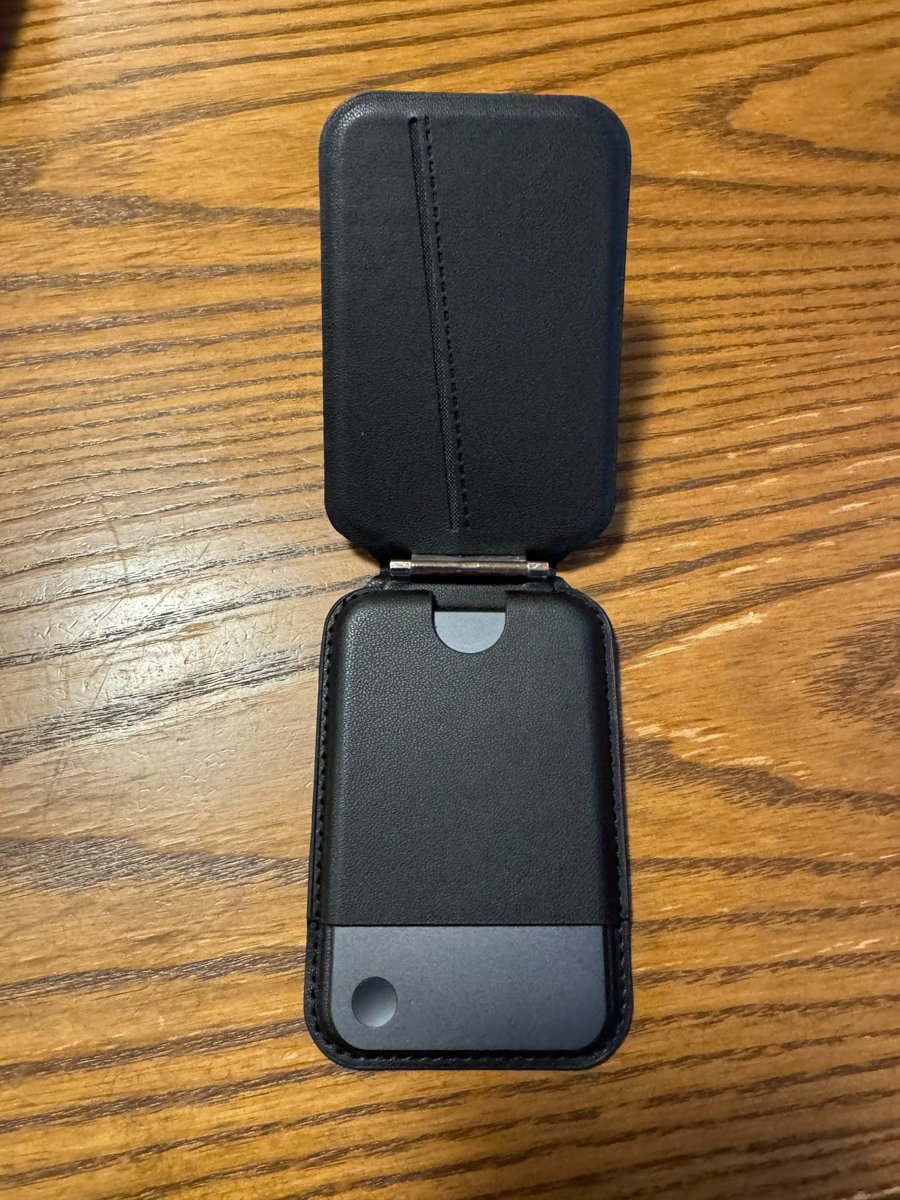
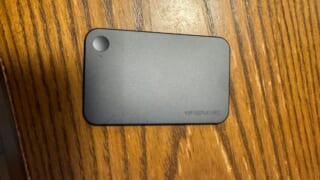
本体には、MagSafe対応のケースが付いてきます。本体を収める場所とは別に、カードを入れる場所が2か所あります。
録音からClaudeに渡すまでの流れ
使い方は、拍子抜けするくらい単純です。私がやっているのはボタン操作だけです。
1. ボタンを長押しして、録音を始める
2. 話している途中で「ここは大事」と思ったら、ボタンを1回押して印(タグ)を付ける
3. ボタンを長押しして、録音を終える
これで終わりです。あとは、スマホが近くにあれば勝手に進みます。
本体からスマホのアプリに録音が取り込まれ、文字起こしと要約が作られ、要約がメールで届きます。
ここまで、私は何も操作していません。
届いた要約を、Claudeに読み込んでもらって記事の材料にしています。
[SecondBrain Note]  ボタン長押しで録音 → 1回押しで印 → 長押しで終了
       │
       │  Bluetooth(スマホが近くにあれば自動)
       ▼
[スマホのGensparkアプリ]  取り込み → 文字起こし・要約(Genspark側で処理)
       │
       │  自動でメール送信
       ▼
[メールで届いた要約]
       │
       ▼
[Claude] 要約を読み込んで、記事の材料にするポイントは、録音を終えたあとに、スマホを出してアプリを開く必要がないことです。
思いついたその場でボタンを押して話す。それ以外の作業がありません。
メールからClaudeへの受け渡しも自動にしてある
せっかくボタン一つで録れるのに、届いたメールを毎回開いてClaudeに貼り付けていたら、そこで手が止まります。
なので使い始めた最初から、Claudeに相談して、メールを自動で拾う仕組みを作ってもらいました。
自宅のLinuxマシンで15分おきに小さなプログラムが動いて、次のことをやります。
1. Gmailを見に行って、Gensparkから届いた要約メールを探す
2. まだ取り込んでいないものだけを、Markdownのファイルに変換する
3. NASと同期しているフォルダに保存する
[Gmail]  Gensparkからの要約メール
   │
   │  15分おきに自動で確認(Linuxのsystemdタイマー)
   ▼
[Markdownファイル]  日付_件名.md
   │
   ▼
[NASと同期しているフォルダ]  ← Claudeはここを読む
これで、話してから15分ほどたてば、要約がファイルになってNASに並んでいる状態になりました。
記事を書くときは、Claudeにそのフォルダを探してもらうだけです。
AIの作業そのものをNASにまとめている話は、AIの作業を「NASの中」にまとめたら、スマホからでも続きができるようになったに書いています。
一つだけ、作ってもらってから分かったことがあります。
Gensparkのメールは、本文のテキスト版が1行につぶれていて、見出しや箇条書きの区切りが消えています。
見出しが残っているのはHTML版のほうだけだったので、HTML版から変換するようにしています。
自分で同じ仕組みを作る人は、ここで一度つまずくと思います。
無料でできることと、Plusを契約すると増えること
ここは買う前に一番気になるところだと思うので、公式の情報で確かめた内容を整理します。
本体だけで使えるもの
公式のヘルプによると、SecondBrain Noteを買うと、文字起こしが毎月300分まで無料で使えます。
Gensparkの有料プランを契約する必要はありません。
300分を超えた分は、有料プラン(Plus / Pro)に入れば制限なしになります。
入らない場合は、毎日もらえる無料クレジットを使って文字起こしする形です。
ここで正直に書いておくと、「毎月300分無料」はSecondBrain Noteだけの強みではありません。
比較されることの多いPLAUDにも、毎月300分まで無料のプランがあります。
有料になるのはそれ以上使いたい場合で、PLAUDの公式の料金はこうなっています。
- 無料プラン:毎月300分
- Pro:毎月1,200分、月3,000円(年払いなら月1,400円相当)
- Unlimited:制限なし、月5,000円(年払いなら月約3,333円相当)
なので、「文字起こしが無料だから」という理由だけなら、どちらを選んでも大きな差はありません。
Plusを契約していると増えるもの
私が契約しているGensparkのPlusは、月$24.99です。
このプランでは、AIチャットと画像生成が2026年12月31日まで使い放題になっていて、いろいろなAIのモデルを選んで使えます。
文字起こしの300分の上限もなくなります。
私がSecondBrain Noteを選んだ決め手は、この部分でした。
ただし、使い放題には期限があることは覚えておいてください。2027年以降どうなるかは、まだ分かりません。
もう一つ、Plusを使っていて気になっているのはクレジットの減り方です。
Plusには毎月使えるクレジットが付いてきますが、チャットと画像生成以外の機能はクレジットを使います。
試しに動画を作ってみたら、10秒ほどの動画で1,500クレジット減りました。
動画を作るのが目当てなら、Plusでは足りないと感じています。
困ったこと:iPhoneとつながらない時がある
使っていて困ったのは、たまにiPhoneとの連携がうまくいかないことです。
録音した内容が、スマホのアプリに取り込まれない時があります。
私がやっている直し方は、この2つです。
1. iPhoneのBluetoothを一度オフにして、オンに戻す
2. Gensparkのアプリを終了して、開き直す
ただ、これで毎回直るわけではありません。
2つともやってもつながらず、あきらめて放置していたら、いつの間にかつながっていたこともあります。
正直なところ、何が原因でつながらないのかは分かっていません。
公式のヘルプにも、同期できないときの確認点として、次のことが書かれています。
- iPhoneのロックが解除されているか
- つなぎ直したあと、Gensparkのアプリを一度開いたか
- Bluetoothがオンになっているか(Wi-Fiではなく、Bluetoothで転送している)
私の直し方は、たまたまこの確認点をなぞっていたことになります。
録音は消えない
ここが一番大事なところです。
つながらなかった間の録音は、本体の中に残っています。つなぎ直せば、ちゃんと取り込まれます。
今まで、録音が消えてしまったことは一度もありません。
公式のヘルプでも、録音はアプリへの転送が終わってから本体側で消える仕組みだと説明されています。
つまり、転送が終わるまでは本体に残り続けます。
メールが来なくても、慌てずにつなぎ直せば大丈夫です。
使ってみて変わったこと
一番変わったのは、ネタを忘れなくなったことです。
思いついたときにボタンを押して話しておけば、あとで要約になって残っています。
前は、書き留める前に忘れてしまうことがよくありました。
もう一つは、キーボードで打つより、話すほうが楽だということです。
頭の中にあることを、そのまま口に出せばいい。文章を整えるのは、あとでClaudeと一緒にやります。
実際、このブログの記事のいくつかは、録音した雑談がきっかけで生まれています。
ロボット掃除機のホースを自分で直した話も、ネタ出しのつもりで話した録音から拾ったものです。
この記事自体も、録音した要約をもとに書いています。
まとめ
- SecondBrain Noteは、ボタンを押して話すだけで、要約がメールで届くカード型のレコーダー
- 本体は公式サイトで$179(買ったときのレートで約29,000円)
- 文字起こしは、本体だけで毎月300分まで無料。ただし、PLAUDにも同じ無料枠がある
- 私の決め手は、GensparkのPlus(月$24.99)のAIチャットと画像生成の使い放題。ただし2026年12月31日までの期限付き
- たまにiPhoneとつながらないことがある。Bluetoothの入れ直しとアプリの再起動で直ることもあるが、毎回ではない
- つながらなくても、録音は本体に残っている
向いているのは、こんな人だと思います。
- ネタやアイデアを思いついても、書き留める前に忘れてしまう人
- キーボードで打つより、話すほうが楽な人
- GensparkのPlusを契約している人、または契約を考えている人
逆に、文字起こしだけが目当てなら、SecondBrain Noteにこだわる理由はあまりありません。
無料枠は他社にもあるので、本体の形や使い勝手で選べば十分です。
私のように「思いついたら話しておく」使い方をしたい人には、ボタン一つで済む手軽さが合うと思います。